Gerenciando Visitantes
A funcionalidade de Visitantes permite que os porteiros registrem, consultem e editem informações sobre pessoas que acessam o condomínio como visitantes. Esse recurso facilita o controle de acesso, aumenta a segurança e melhora a organização da portaria.
Por que usar a funcionalidade de visitantes?
O registro de visitantes é fundamental para garantir a segurança e o controle de acesso no condomínio. Com essa funcionalidade, é possível manter um histórico detalhado das visitas, identificar padrões e agir preventivamente em caso de incidentes. Além disso, ela permite:
- Registro rápido e fácil de visitantes diretamente pelo sistema.
- Consulta e edição de dados quando necessário, sem burocracia.
O que esta funcionalidade permite?
Com a funcionalidade de visitantes, administradores e porteiros podem:
- Cadastrar visitantes com nome, documento, unidade visitada e data/hora da visita.
- Pesquisar visitantes por nome, unidade ou período.
- Alterar informações de visitantes já cadastrados, se necessário.
- Consultar o histórico completo de entradas e saídas.
Como Acessar a Funcionalidade
Antes de começar
Para acessar a funcionalidade de Visitantes, primeiro você precisa estar logado no portal do seu condomínio. Se precisar de um lembrete, consulte nosso guia de como acessar o portal aqui.
- No lado esquerdo da tela, você verá o menu de funcionalidades. Role para baixo até localizar a opção Visitantes e clique para acessá-la.
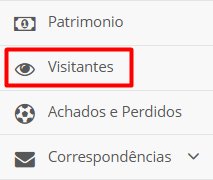
Gerenciando Visitantes
Ao acessar a funcionalidade de Visitantes é possível você realizar:
Ao clicar no botão Acessar sistema de busca antigo, você será redirecionado para a versão anterior do sistema, onde é possível realizar pesquisas por
- Nome ou parte do nome do visitante
- RG
- Placa
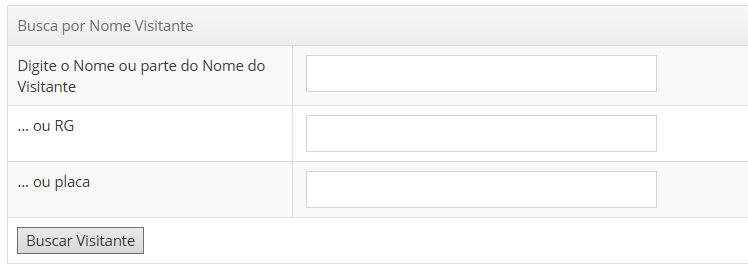
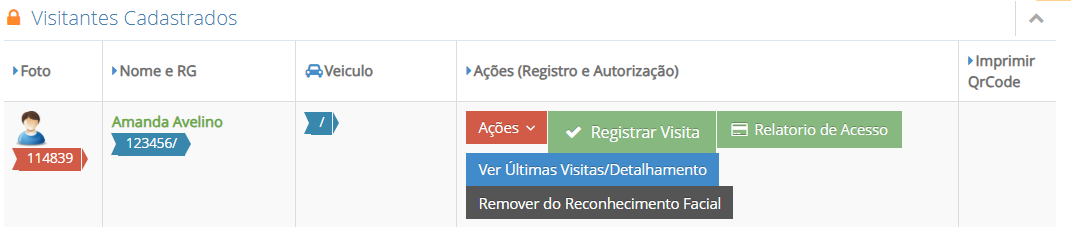
Após realizar a pesquisa, será exibida a tela com os visitantes associados. Você pode clicar no botão Registrar Entrada para Este Visitante para prosseguir.

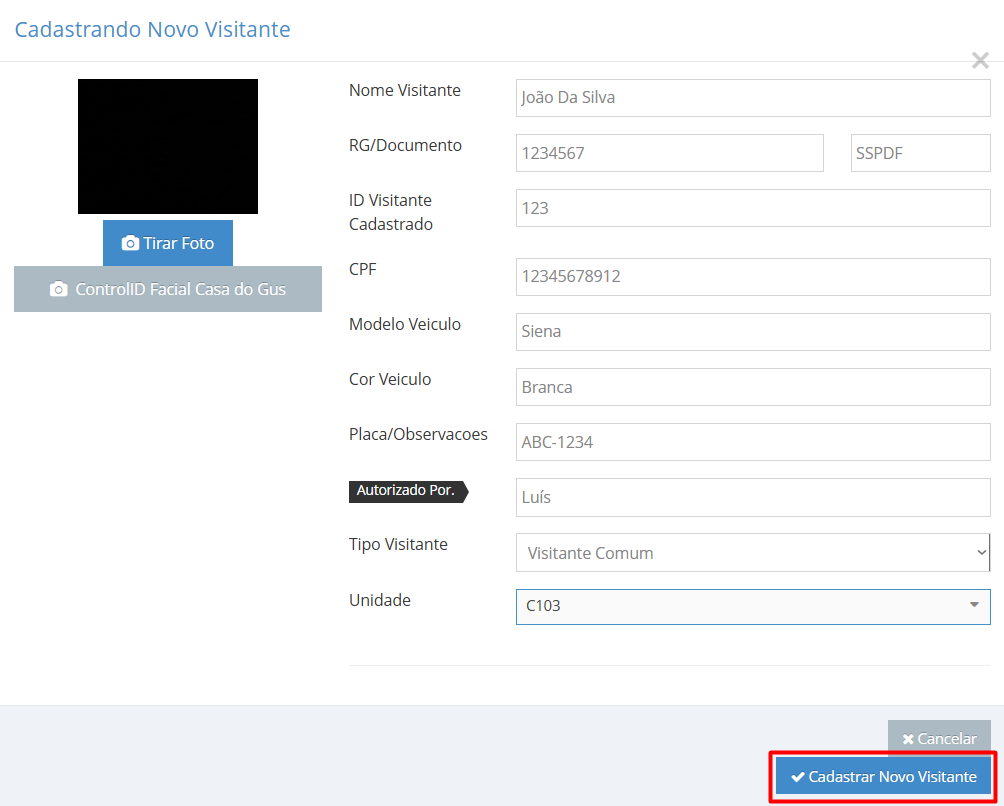
Nesta tela, você pode cadastrar um novo visitante. Para isso, clique no botão Cadastrar Novo Visitante para abrir o formulário de cadastro

Aqui é possível pesquisar visitantes no novo sistema de busca. Ao digitar o nome, RG ou placa, o resultado da pesquisa é exibido na tela à direita, mostrando os visitantes associados aos valores informados:
Cadastrando um novo visitante
Para cadastrar um novo visitante, preencha os campos obrigatórios listados abaixo:
| Campo | Descrição |
|---|---|
| Nome Visitante | Nome completo do visitante. |
| RG/Documento | Número do documento de identificação (como RG, CNH, ou outro oficial). |
| ID Visitante Cadastrado | Identificador único do visitante já registrado no sistema. |
| CPF | Número do CPF do visitante (Cadastro de Pessoa Física). |
| Modelo Veiculo | Marca e modelo do veículo do visitante, se aplicável. |
| Cor Veículo | Cor do veículo informado. |
| Placa/Observações | Placa do veículo ou observações adicionais sobre o visitante. |
| Autorizado Por | Nome da pessoa ou responsável que autorizou a entrada do visitante. |
| Tipo Visitante | Categoria do visitante (ex: visitante comum, prestador de serviço, entregador). |
| Unidade | Unidade ou apartamento que o visitante irá visitar. |
Após preencher os campos, clique no botão Cadastrar Novo Visitante
Recursos da funcionalidade
Logo após de realizar o cadastro, você já consegue realizar o registro do visitante clicando no botão Registrar Visitante Unidade

Além disso, ao realizar a pesquisa de um visitante você pode acessar as seguintes funções:

Ações
Ao clicar nessa função você pode:
- Registrar Visita: registra a entrada do visitante no sistema.
- Editar Dados Visitante: permite alterar as informações do visitante já cadastrado.
- Gerenciar acesso: exibe os acessos vinculados ao visitante e permite conceder novos, como o controle facial.
- Remover dupicidade: identifica e remove registros duplicados do mesmo visitante.
- Reportar problema: permite registrar problemas ou observações relacionadas ao visitante.
Registrar Visita
Esta função permite registrar, no sistema, a entrada do visitante no condomínio.
Ver Últimas Visitas/Detalhamento
Esta funcionalidade permite a abertura de portões ou catracas para liberar o acesso do visitante.
Relatório de Acesso
Esta funcionalidade permite consultar o histórico de acessos do visitante ao condomínio.
Remover do Reconhecimento Facial
Esta opção permite remover a verificação facial associada ao visitante.
Dúvidas Frequentes (FAQ)
Como posso cadastrar um novo visitante?
Para cadastrar um novo visitante, acesse a funcionalidade de visitantes e clique no botão Cadastrar Novo Visitante. Preencha os campos obrigatórios, como nome, documento, unidade a ser visitada, entre outros.
Como registrar a entrada de um visitante já cadastrado?
Basta localizar o visitante utilizando o sistema de busca (por nome, RG, CPF ou placa) e clicar no botão Registrar Entrada para Este Visitante.
É possível remover um visitante do sistema?
Sim. A funcionalidade permite excluir registros de visitantes, especialmente em casos de duplicidade. Use a opção Remover Duplicidade ou Excluir Visitante, se disponível no seu painel.
Posso liberar o acesso do visitante remotamente?
Sim, é possível abrir portões ou catracas diretamente pelo sistema. Basta selecionar o visitante e clicar em Abrir Acesso para liberar a entrada.
O sistema registra o histórico de visitas?
Sim. É possível visualizar todo o histórico de acessos do visitante, incluindo datas, horários e portarias utilizadas.
Como funciona o controle de verificação facial?
Caso o visitante tenha controle facial habilitado, ele poderá acessar as dependências com reconhecimento facial. É possível ativar ou remover essa funcionalidade a qualquer momento pelo botão Gerenciar Acesso.
Resumo Rápido
Gerenciar Visitantes
- Vá até a seção Visitantes no menu lateral
- Clique em Cadastrar Novo Visitante e preencha os dados
- Utilize a busca para localizar visitantes por nome, RG, CPF ou placa
- Clique em Registrar Entrada para Este Visitante
- Use Abrir Acesso para liberar catraca ou portão
- Acesse Gerenciar Acesso para configurar controle facial
- Utilize Remover Duplicidade para evitar registros duplicados
- Consulte o histórico de acessos e movimentações do visitante
- Use Reportar Problema para registrar qualquer ocorrência