Gerenciando Seus Pets
O que esta funcionalidade permite?
A funcionalidade de cadastro de pets permite manter todas as informações dos seus animais de estimação organizadas em um só lugar, facilitando a identificação em casos de perda, acidentes ou emergências.
Com ela, você pode registrar pets com dados completos e fotos, visualizar a lista da sua unidade e editar ou excluir informações sempre que necessário, garantindo praticidade e segurança para toda a família.
Como Acessar a Funcionalidade
Antes de começar
Para acessar a funcionalidade de Pets, primeiro você precisa navegar até a tela de Serviços do aplicativo. Se precisar de um lembrete, consulte nosso guia de primeiros passos aqui.
-
Na tela de Serviços, certifique-se de que a aba Morador está selecionada e role para baixo até encontrar e tocar no ícone de Pets.

Como Cadastrar um Novo Pet
-
Toque no Menu no canto inferior direito da tela e selecione Novo Pet.

-
Preencha as informações obrigatórias do pet:
Digite o nome do pet:

Selecione a data de nascimento:
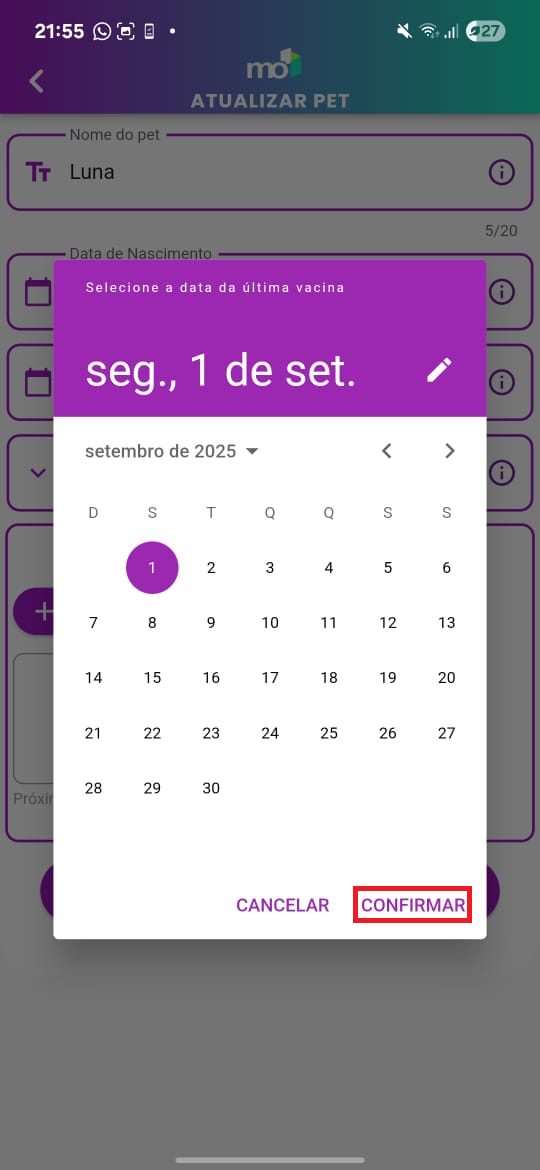
Selecione a data da última vacinação:
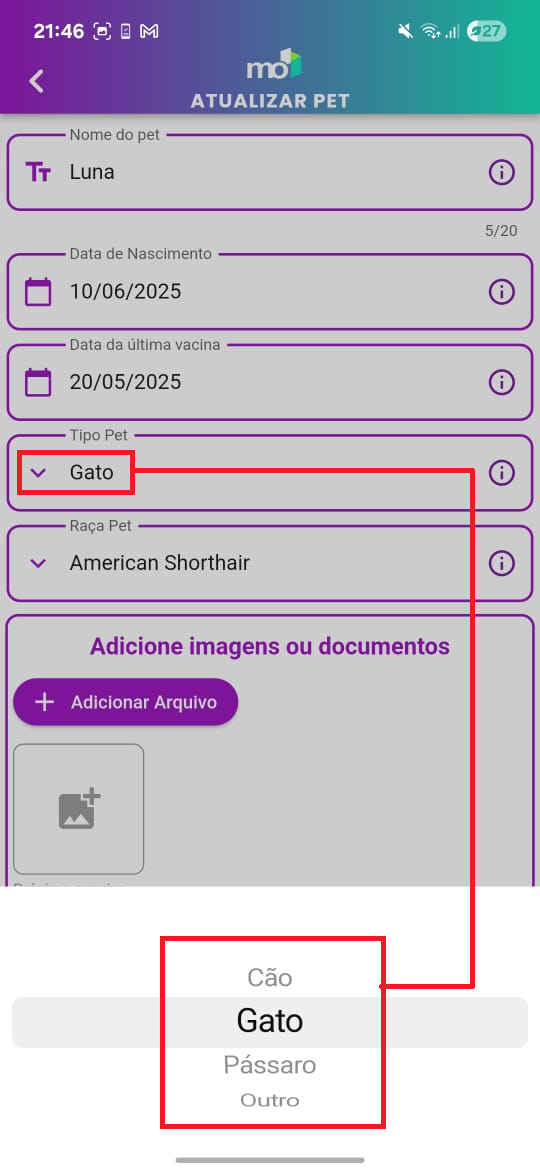
Escolha o tipo de pet:
Selecione a raça específica:
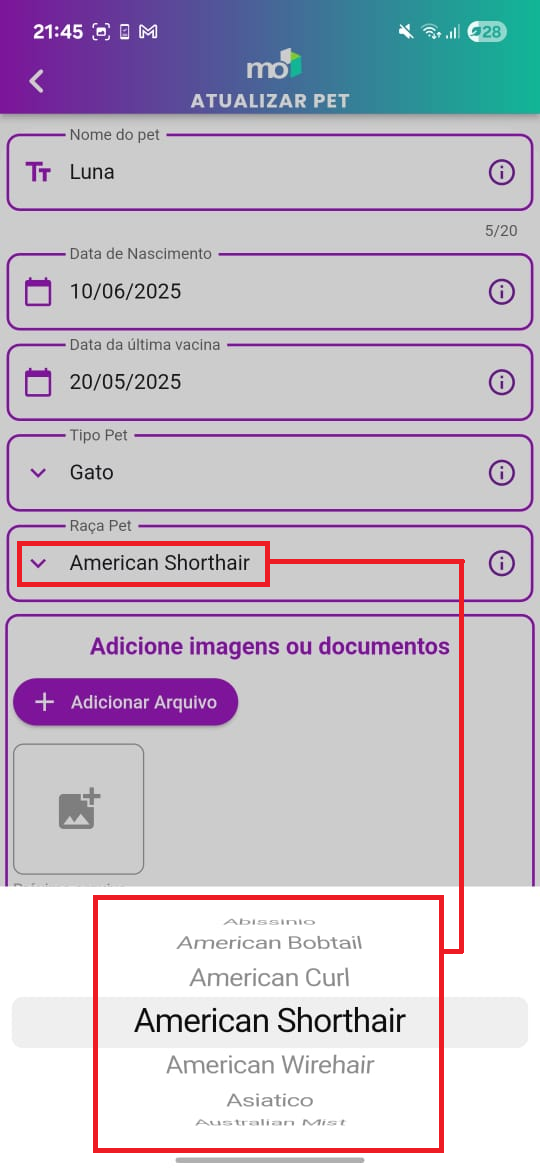
Campo Descrição Regras de Preenchimento Nome Nome do seu pet Mínimo 2 e máximo 20 caracteres (obrigatório) Data de Nascimento Data de nascimento do animal Formato DD/MM/AAAA (obrigatório) Data da Última Vacinação Data da vacina mais recente Formato DD/MM/AAAA (obrigatório) Tipo de Pet Categoria do animal Selecione no dropdown (obrigatório) Raça Raça do animal Selecione no dropdown (obrigatório) Dica
Se tiver dúvidas sobre o preenchimento, clique no ícone de informação ao lado de cada campo para ver instruções detalhadas.
-
Adicione uma foto (recomendado): Toque no ícone da câmera para adicionar uma foto do seu pet. Isso facilita a identificação em casos de emergência.
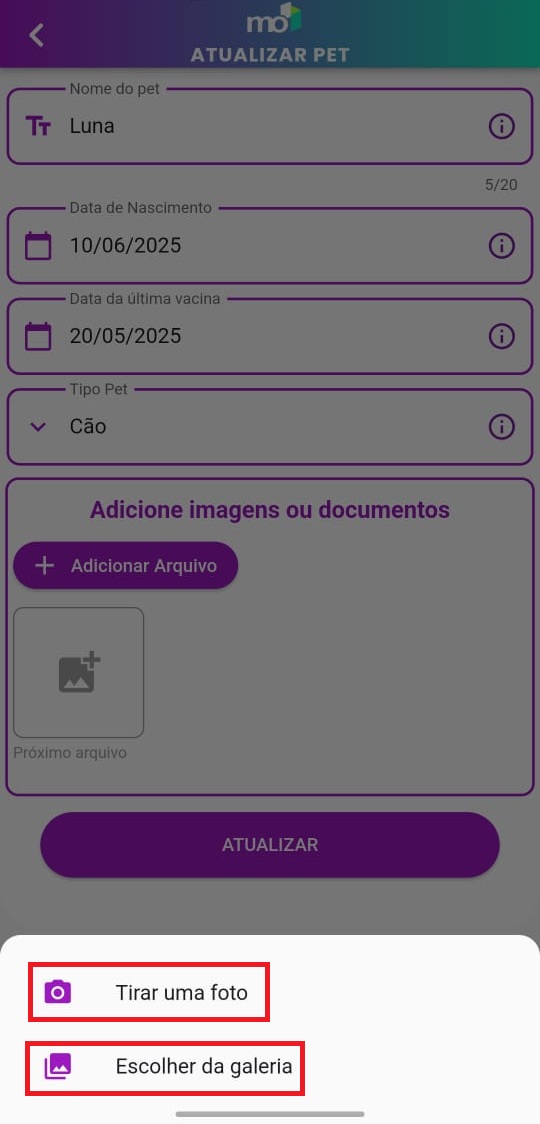
Sobre as fotos dos pets
- Pets com foto: Aparecerão com uma etiqueta verde na lista
- Pets sem foto: Aparecerão com uma etiqueta laranja na lista
- Suporte: O sistema aceita apenas arquivos de imagem
- Limite: Uma foto por pet (você pode substituir a qualquer momento)
-
Clique em "Criar" para concluir o cadastro.

-
Seu pet aparecerá imediatamente na lista de animais cadastrados.
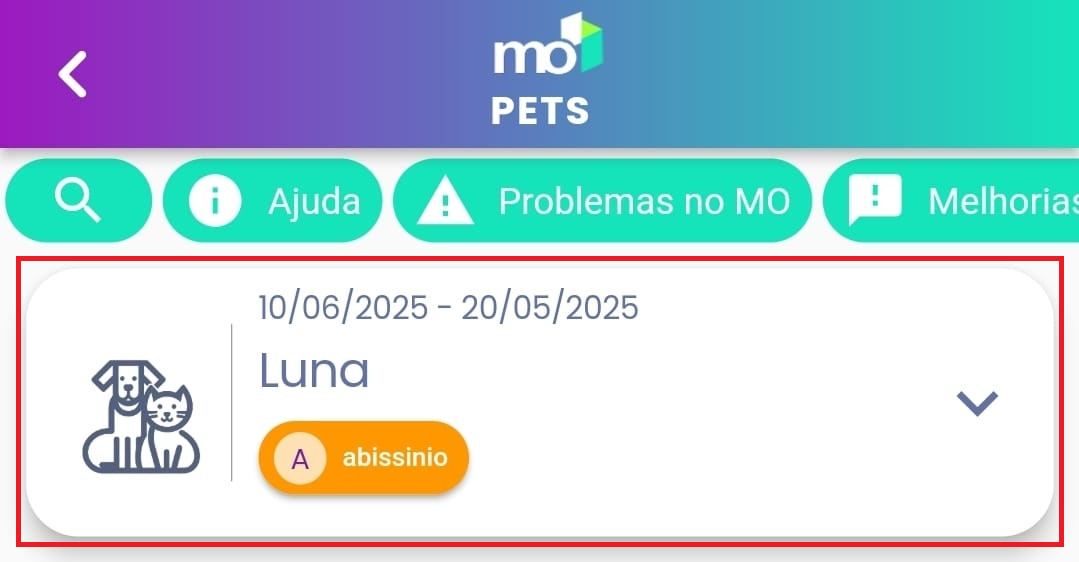
Entendendo a visualização dos pets
Na lista, cada pet é exibido com:
- Foto: Imagem do pet ou um placeholder se não houver foto
- Nome: Como título principal do card
- Informações: Data de nascimento e última vacinação
- Etiquetas coloridas:
- Verde = Pet com foto cadastrada
- Laranja = Pet sem foto
- "SRD" = Pet sem raça definida
Como Ver os Detalhes de um Pet
-
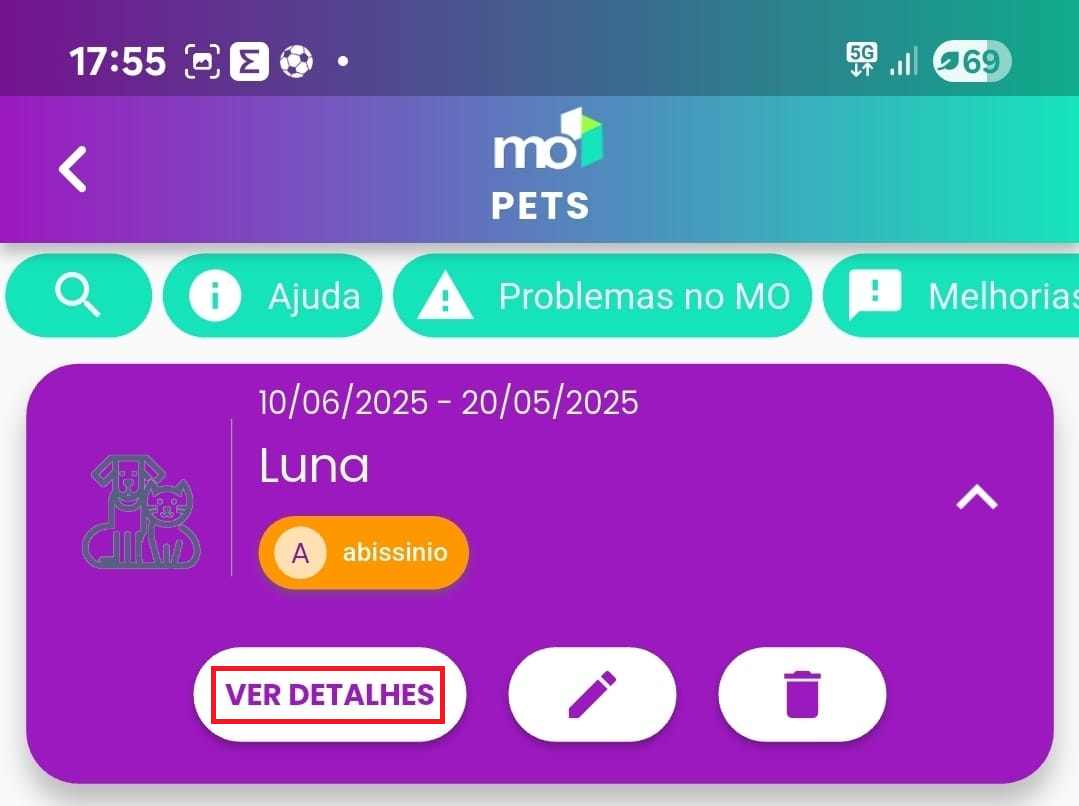
Clique sobre o pet que deseja visualizar e então clique em Ver Detalhes
-
Você verá as informações detalhadas do pet, incluindo foto, dados pessoais e histórico de vacinação.
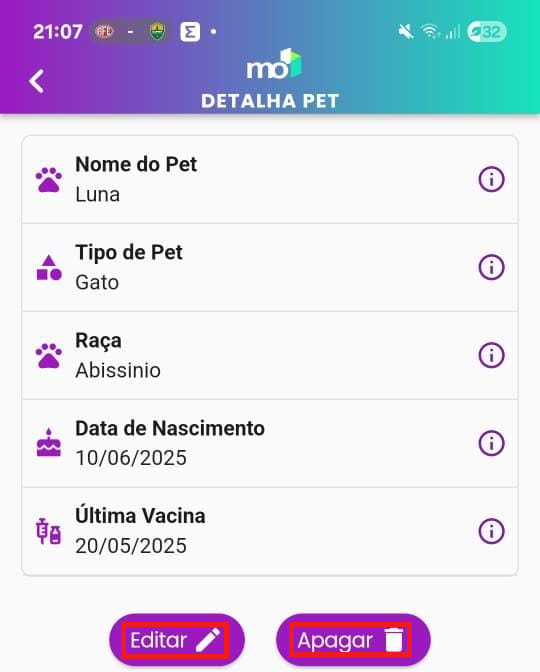
Dica
Você pode voltar à lista de pets a qualquer momento clicando no botão de voltar do seu dispositivo ou no ícone de voltar "" na parte superior da tela.
Como Editar ou Excluir um Pet Cadastrado
Editando um pet
-
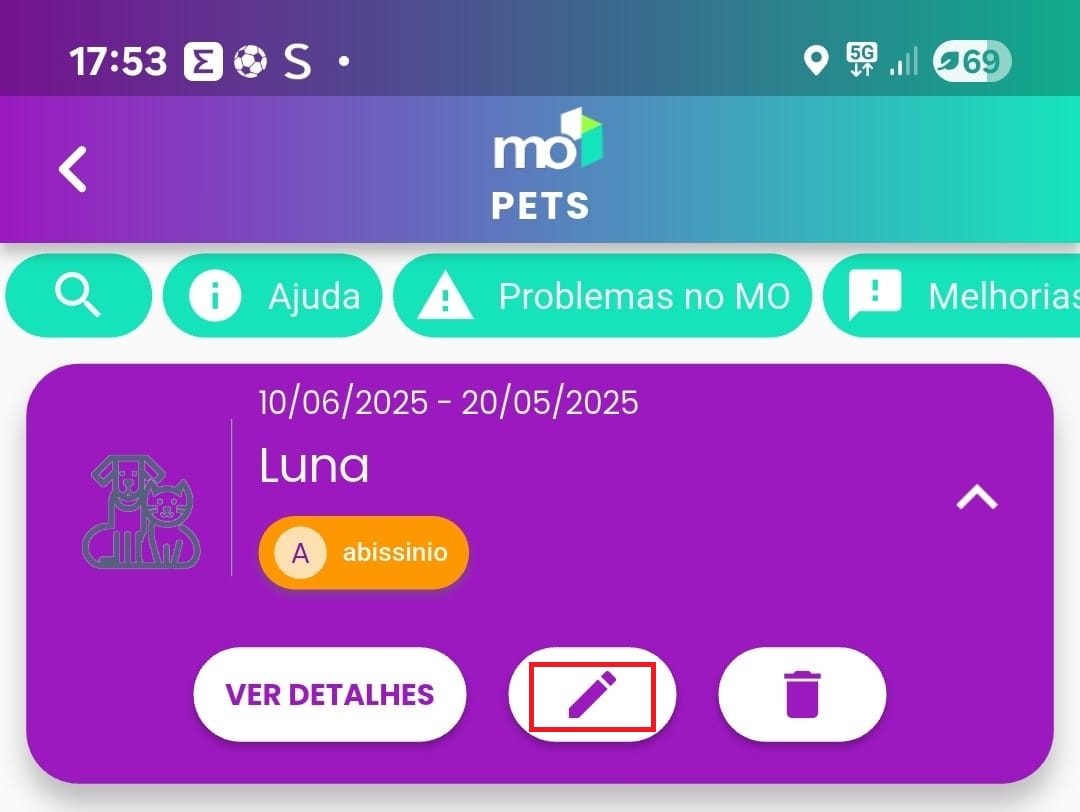
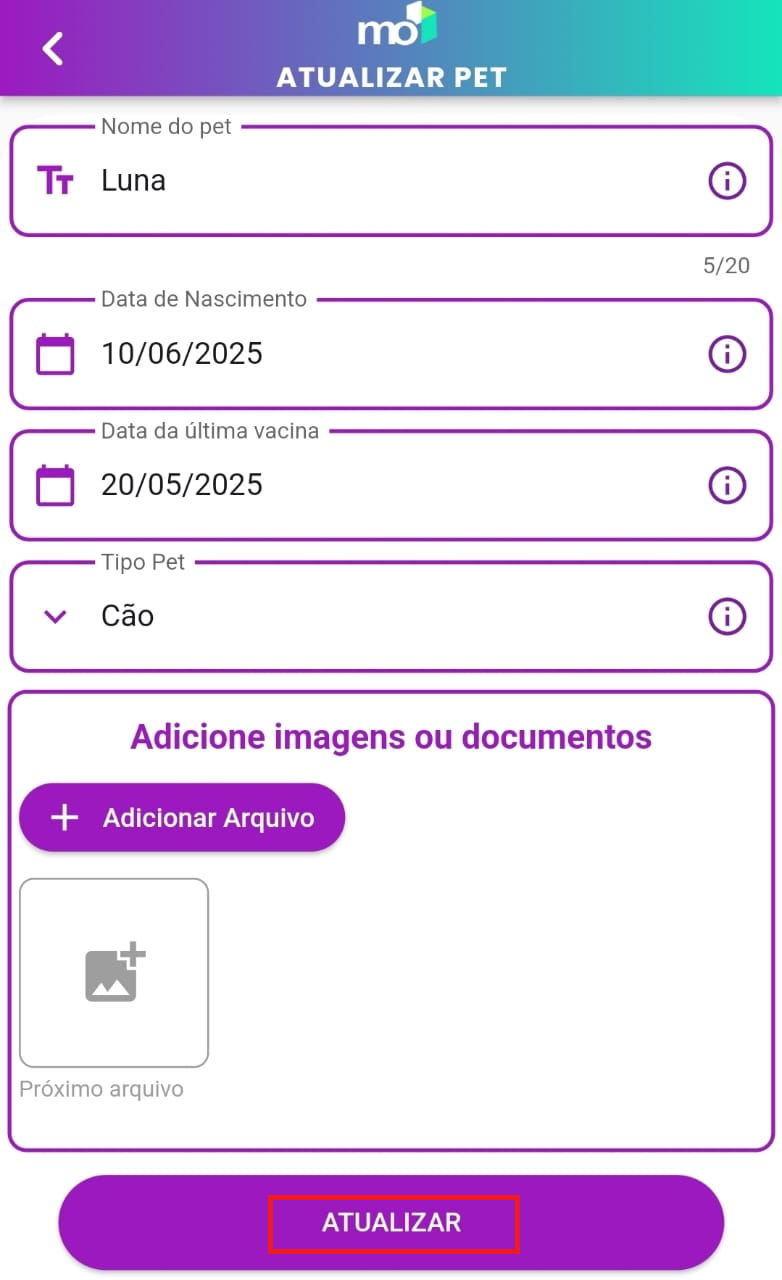
Clique sobre o pet que deseja alterar e então toque no ícone de lápis para editar.
-
Altere os dados desejados e clique em Atualizar.
-
O pet será atualizado na lista.
Excluindo um pet
-
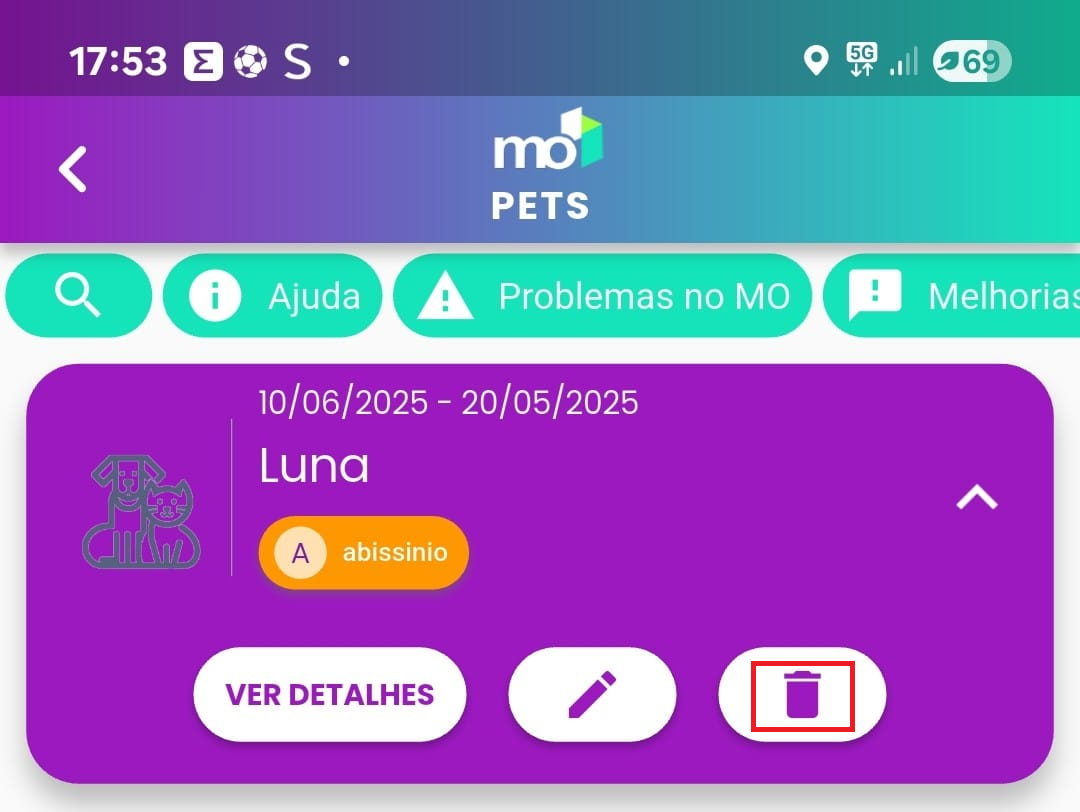
Clique sobre o pet desejado e então toque no ícone da lixeira .
-
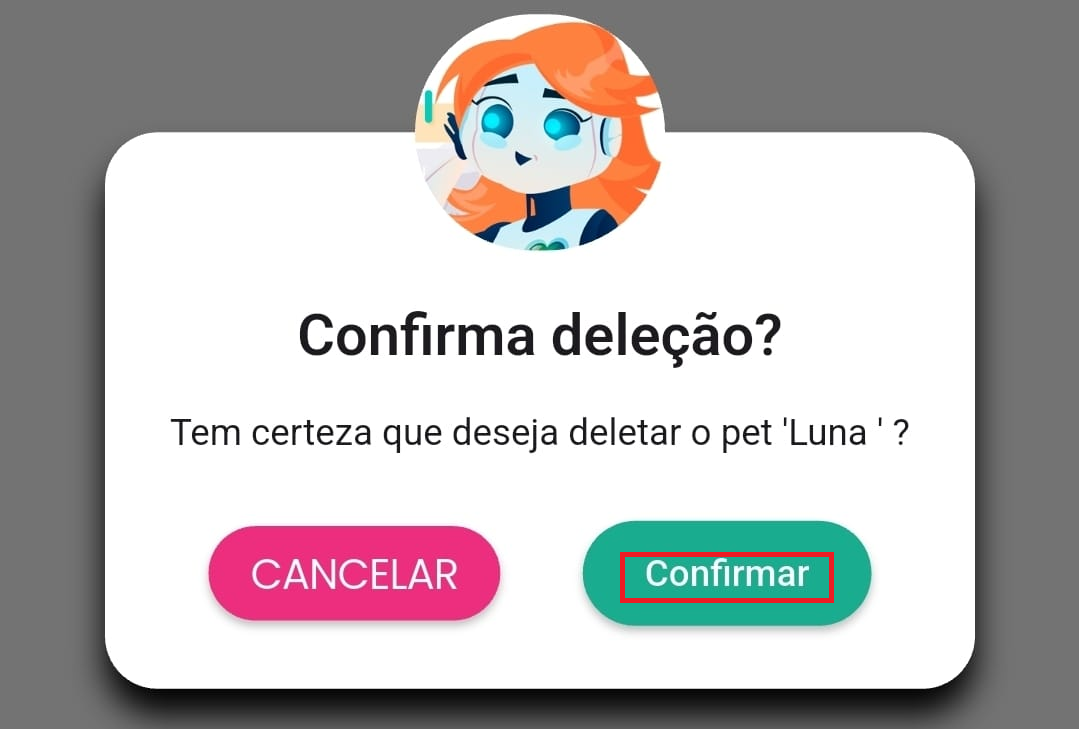
Confirme a exclusão.
Atenção
O pet será removido permanentemente da sua lista e não poderá ser recuperado.
Dúvidas Frequentes (FAQ)
Não encontrei o ícone 'Pets' no app.
Certifique-se de estar na aba Morador na tela de Serviços e role a tela até o fim. Se ainda assim não aparecer, verifique se seu aplicativo está atualizado na loja de apps.
Meu pet é SRD (Sem Raça Definida). Como cadastrar?
No campo Raça, existe uma opção específica "SRD" ou "Sem Raça Definida". Pets SRD aparecerão com uma etiqueta especial "SRD" na lista.
Preciso colocar foto?
Não é obrigatório, mas é altamente recomendado, pois facilita a identificação do animal em caso de perda ou emergência.
Posso cadastrar quantos pets eu quiser?
Sim, não há limite para o número de pets que você pode cadastrar na sua unidade.
Resumo Rápido
Cadastrar Pet
- Acesse o app e vá até Serviços > Morador.
- Role até o ícone Pets e clique.
- Toque no Menu > Novo Pet no canto inferior direito.
- Preencha nome, nascimento, vacinação, tipo e raça.
- Adicione uma foto (recomendado).
- Clique em Criar para finalizar.
Gerenciar Pets Existentes
- Na lista de pets, toque sobre o desejado.
- Use Ver Detalhes para visualizar informações completas.
- Use o ícone de lápis para editar dados ou foto.
- Use o ícone de lixeira para excluir (com confirmação).
João mexendo nesse arquivo