Gerenciando Moradores Adicionais
O que esta funcionalidade permite?
O cadastro de moradores adicionais permite que familiares que vivem com você tenham acesso seguro às áreas comuns, utilizando reconhecimento facial após aprovação da administração. Ele também facilita o monitoramento de entradas e saídas e garante maior controle sobre quem pode acessar o condomínio.
Com essa funcionalidade, você pode cadastrar moradores com foto e dados pessoais, visualizar e gerenciar a lista da sua unidade, acompanhar o status de aprovação e editar ou excluir informações sempre que necessário — tudo com acesso individual e seguro.
Como Acessar a Funcionalidade
Antes de começar
Para acessar a funcionalidade de Moradores Adicionais, primeiro você precisa navegar até a tela de Serviços do aplicativo. Se precisar de um lembrete, consulte nosso guia de primeiros passos aqui.
-
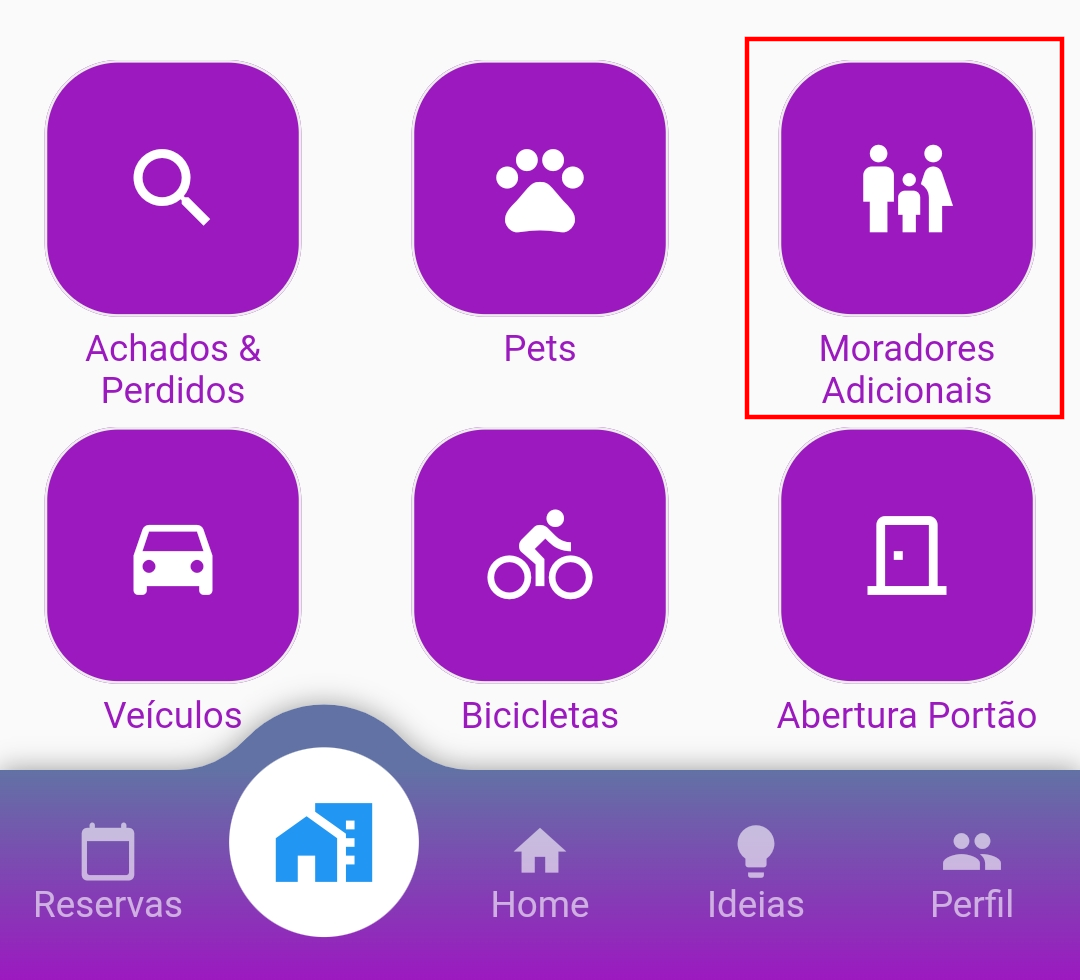
Na tela de Serviços, certifique-se de que a aba Morador está selecionada e role para baixo até encontrar e tocar no ícone de Moradores Adicionais.
-
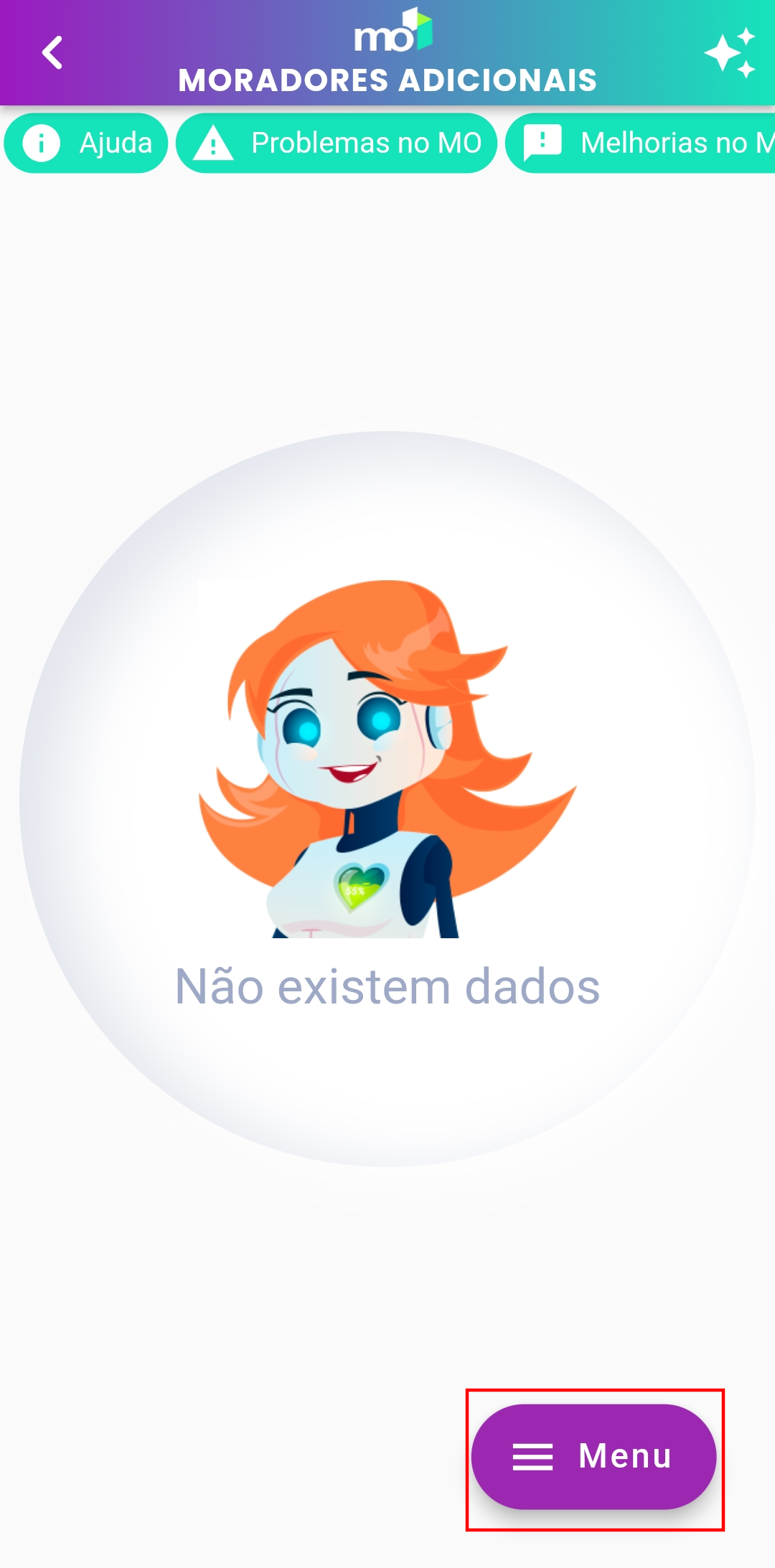
Veja a lista dos seus moradores adicionais cadastrados
Se ainda não houver nenhum, você verá apenas o botão de Menu para adicionar o primeiro.
Como Cadastrar um Novo Morador Adicional
Atenção: Cadastro Bloqueado
Se o cadastro estiver bloqueado para a sua unidade, você verá uma mensagem informativa e não conseguirá prosseguir. Neste caso, entre em contato com a administração do condomínio para solicitar a liberação.
-
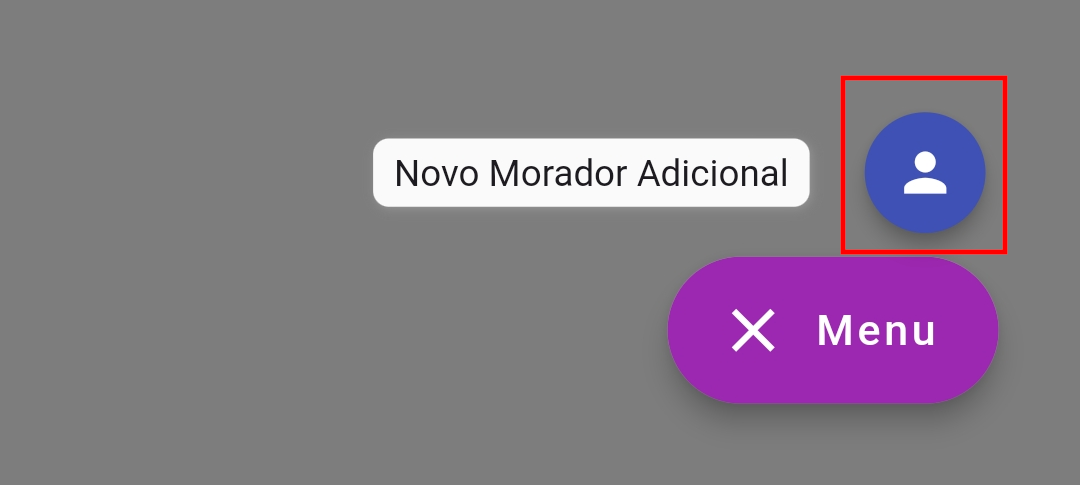
Toque no Menu no canto inferior direito da tela e selecione Novo Morador Adicional.
-
Preencha as informações obrigatórias do morador:
- Nome completo
- RG
- Celular com DDD
- Data de nascimento
- Tipo de relacionamento

-
Configure o monitoramento de acesso (opcional):
Ative a opção "Monitorar acesso" se desejar receber notificações quando esta pessoa entrar ou sair do condomínio.
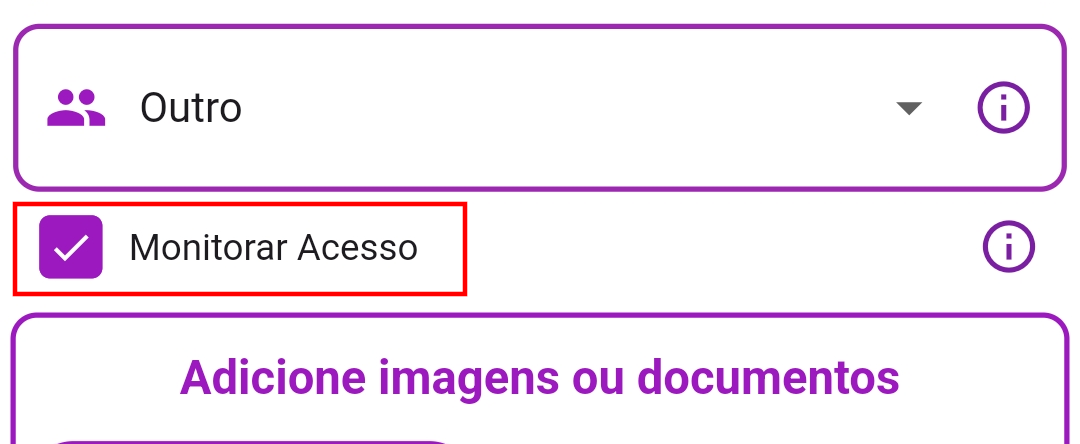
Para habilitar clique em confirmar.
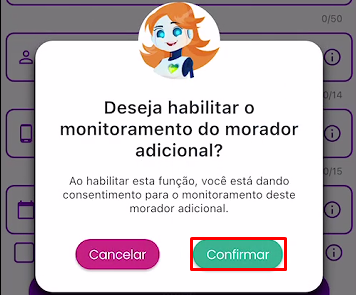
Confirmação de Monitoramento
Ao ativar esta opção, o sistema solicitará uma confirmação, explicando que você receberá notificações em tempo real dos acessos desta pessoa.
-
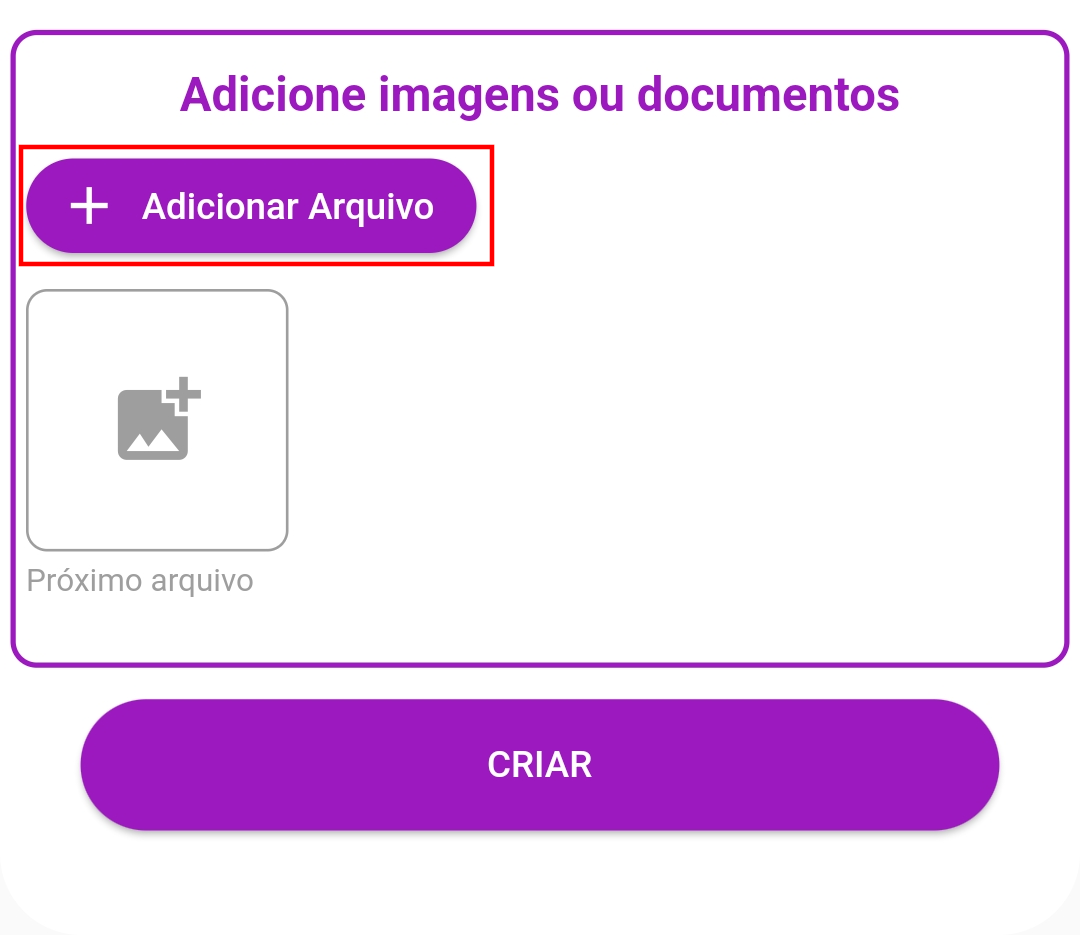
Adicione uma foto (recomendado):
Toque em Adicionar Arquivo para adicionar uma foto do morador.
-
Clique em "Criar" para concluir o cadastro.
Dica
Se tiver dúvidas sobre o preenchimento, clique no ícone de informação ao lado de cada campo para ver instruções detalhadas.
-
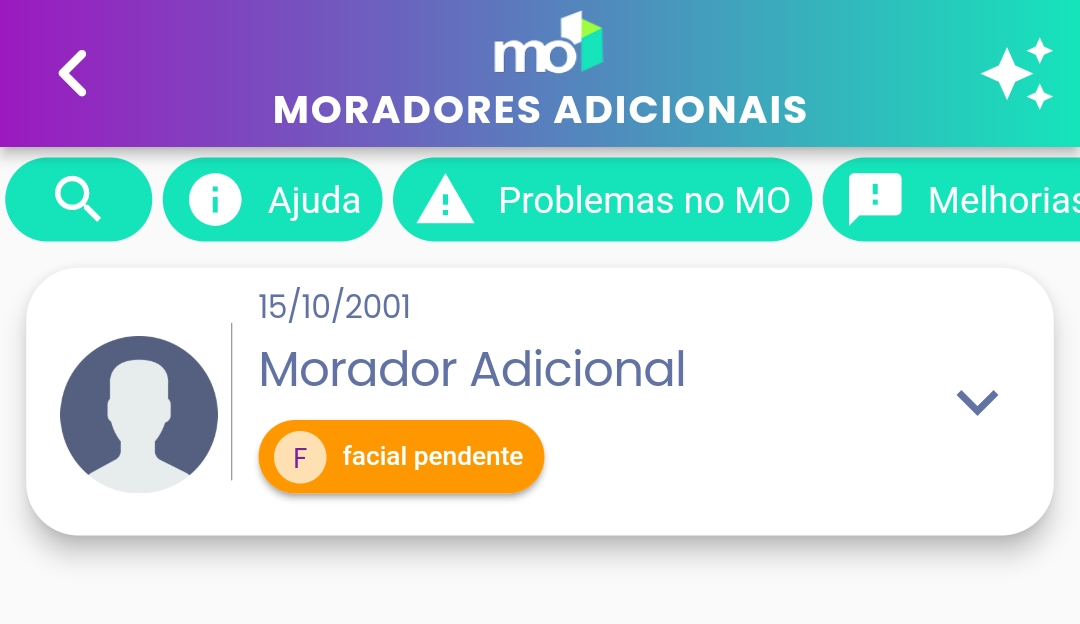
Seu morador adicional aparecerá imediatamente na lista com o status "Facial Pendente" até a aprovação da administração.
Como Ver os Detalhes de um Morador Adicional
-
Clique sobre o morador adicional que deseja visualizar.
-
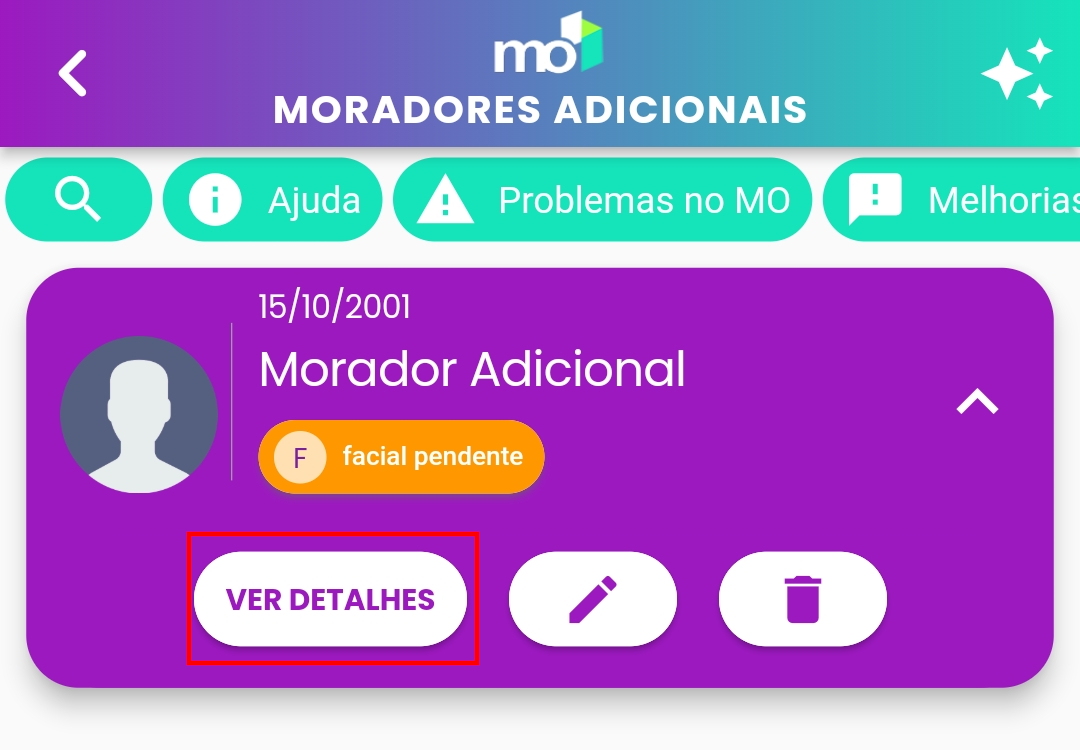
Clique em Ver Detalhes
-
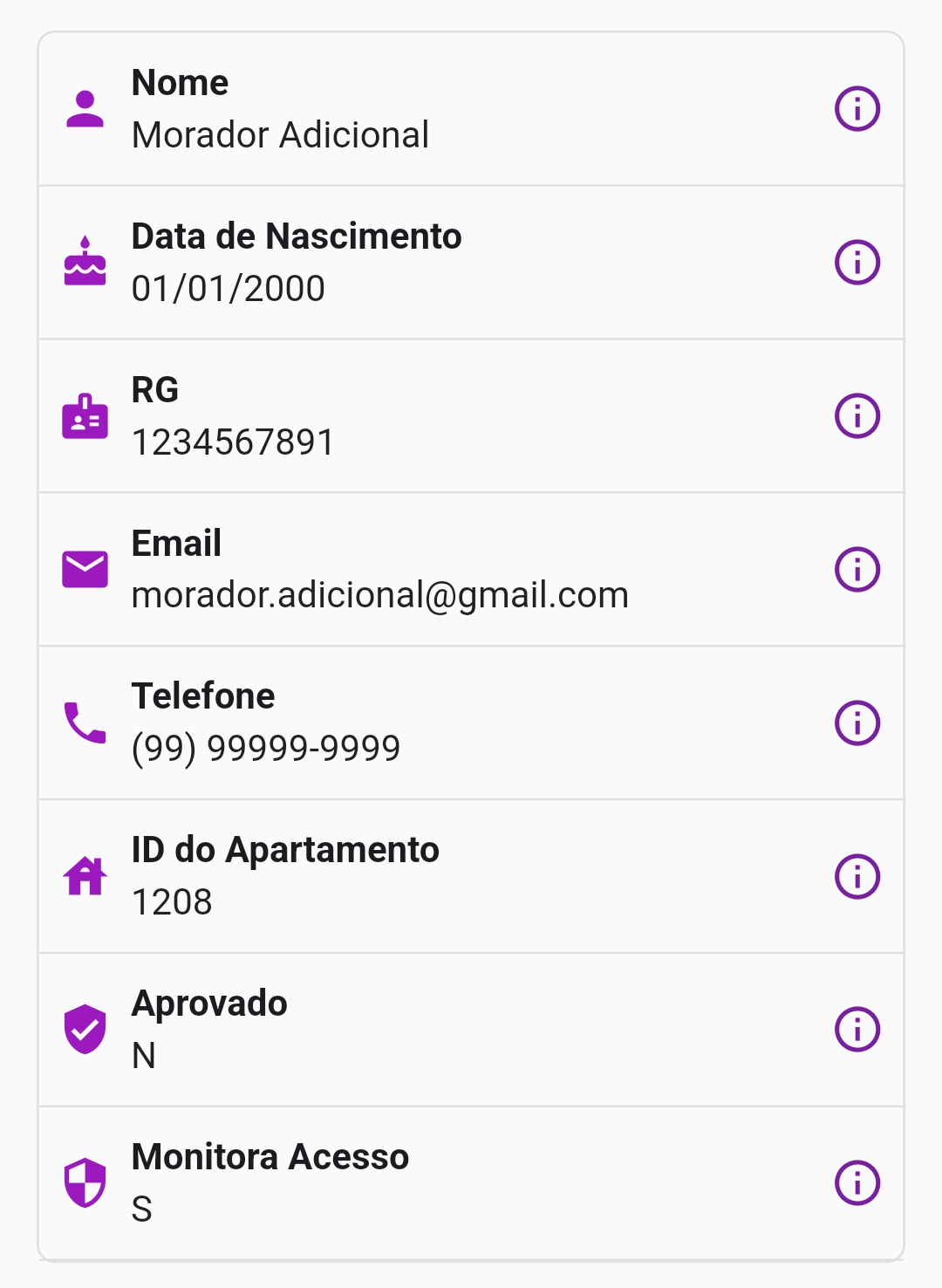
Você verá as informações detalhadas do morador adicional, incluindo foto, dados pessoais, status de aprovação e histórico.
Dica
Você pode voltar à lista de moradores a qualquer momento clicando no botão de voltar do seu dispositivo ou no ícone de voltar "" na parte superior da tela.
Como Editar ou Excluir um Morador Adicional
Editando um morador adicional
-
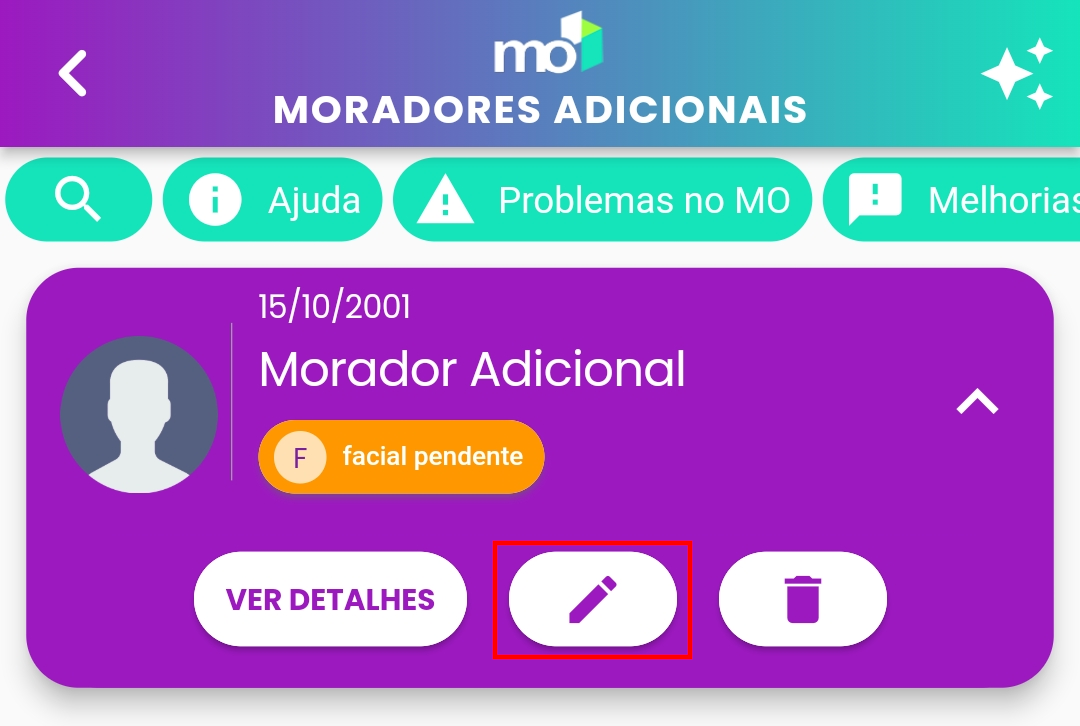
Clique sobre o morador adicional que deseja alterar.
-
Toque no ícone de lápis para editar.
-
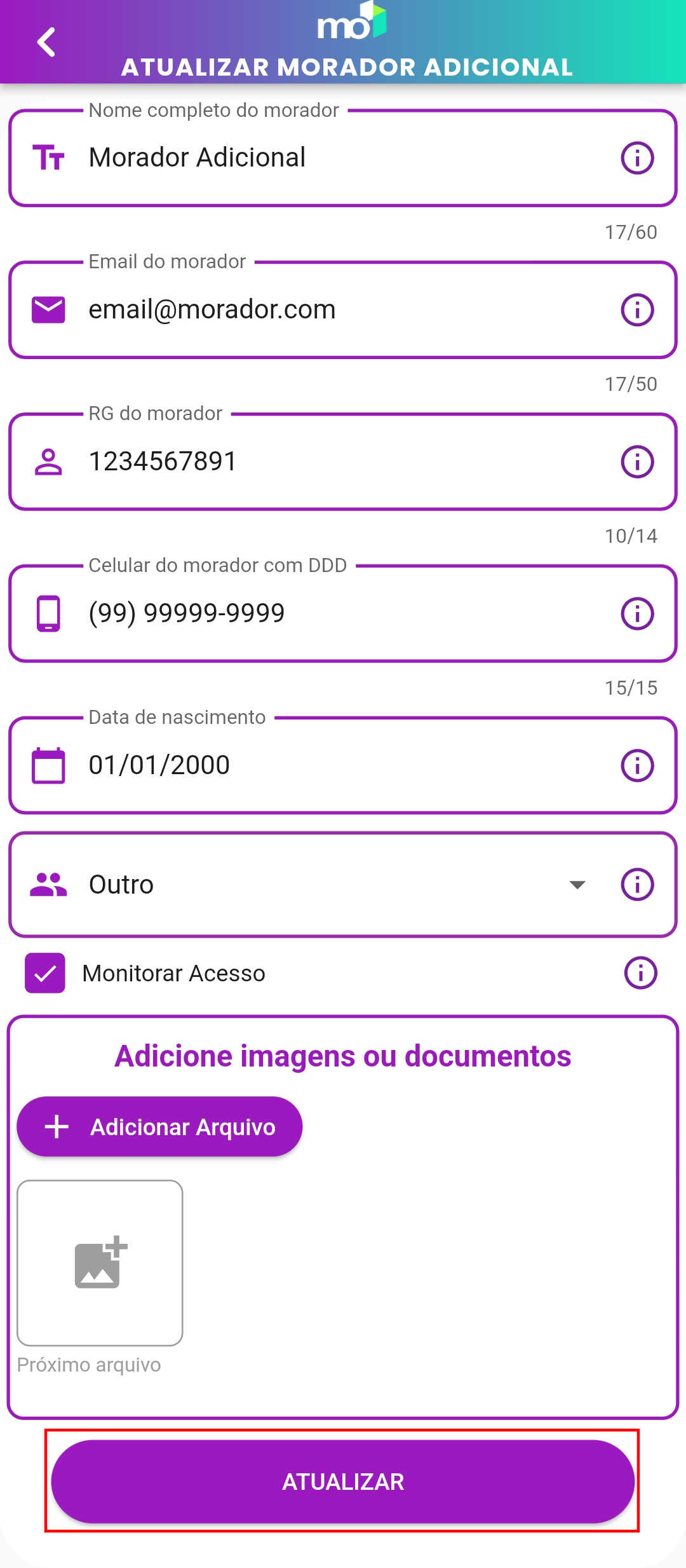
Altere os dados desejados e clique em Atualizar.
-
O morador adicional será atualizado na lista.
Adicionando ou alterando uma foto
-
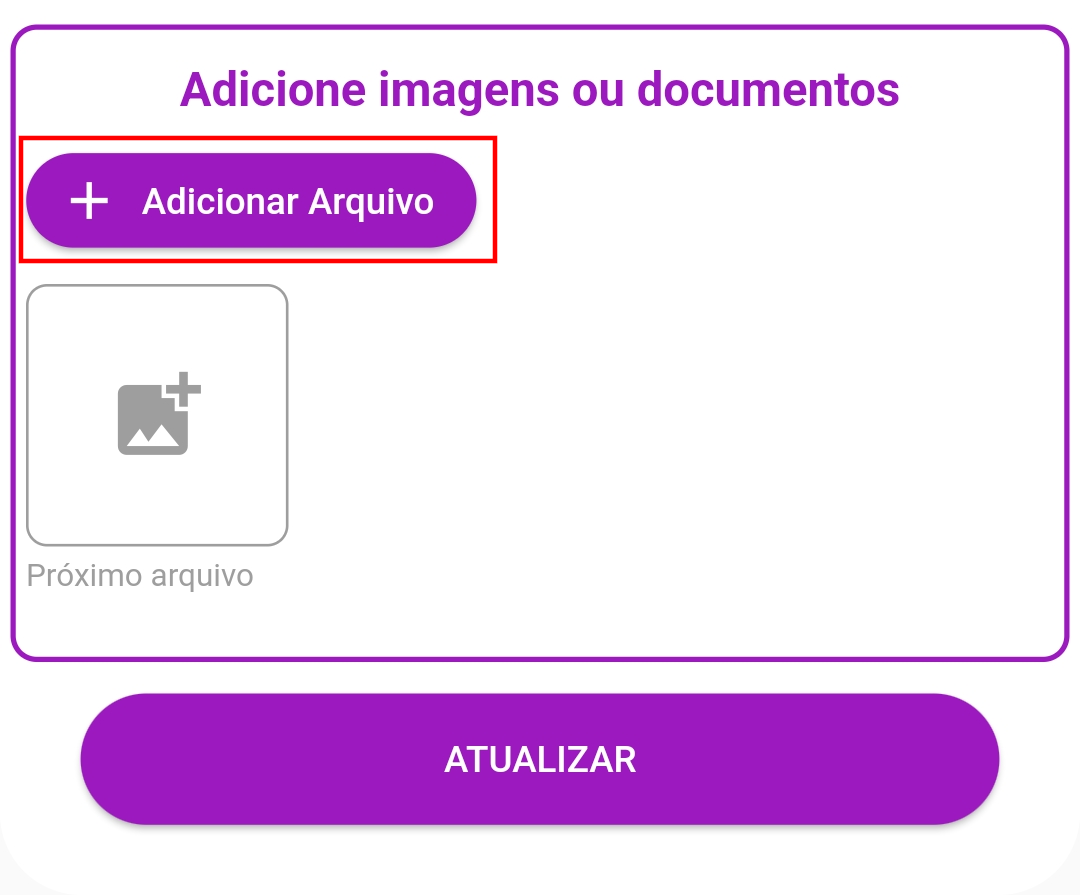
Dentro da tela de edição (após tocar no ícone de lápis ), clique em Adicionar Arquivo.
-
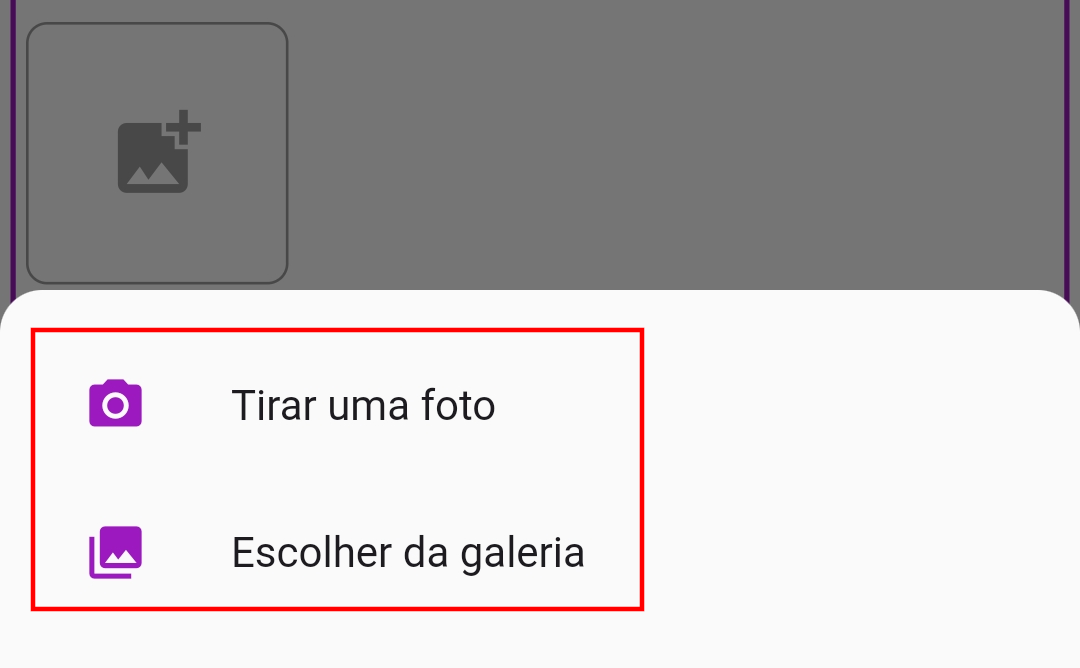
Escolha uma imagem da galeria ou tire uma nova foto com a câmera.
-
Após o ajuste, clique em Atualizar.
-
A nova foto será adicionada.
Excluindo um morador adicional
-
Clique sobre o morador adicional desejado.
-
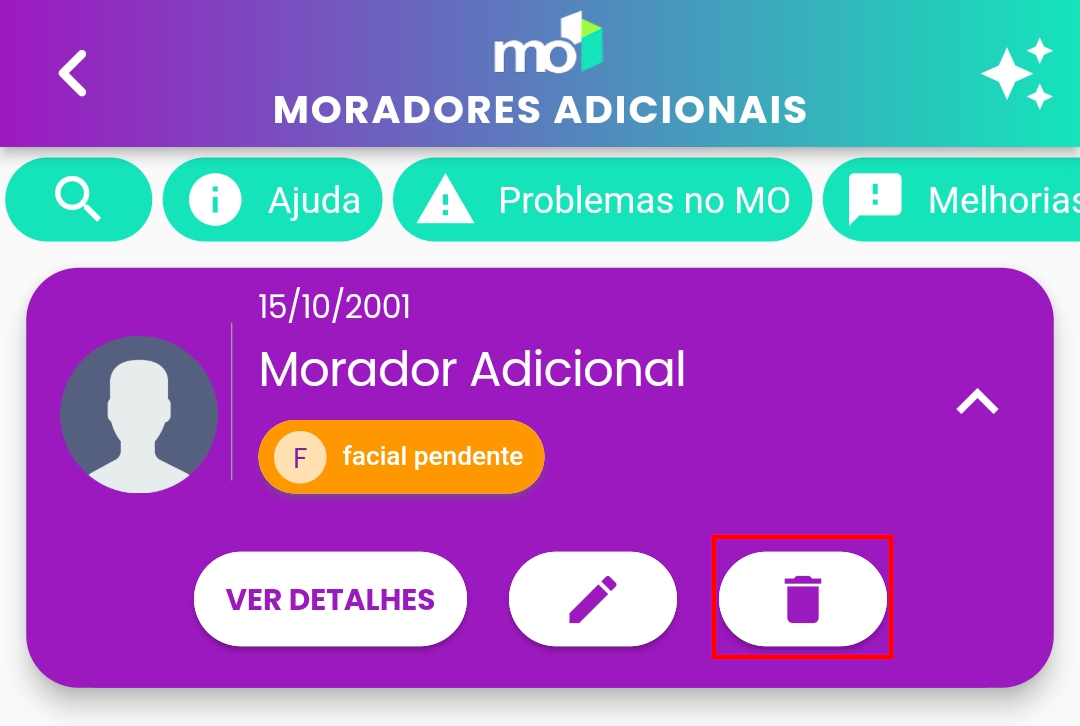
Toque no ícone da lixeira .
-
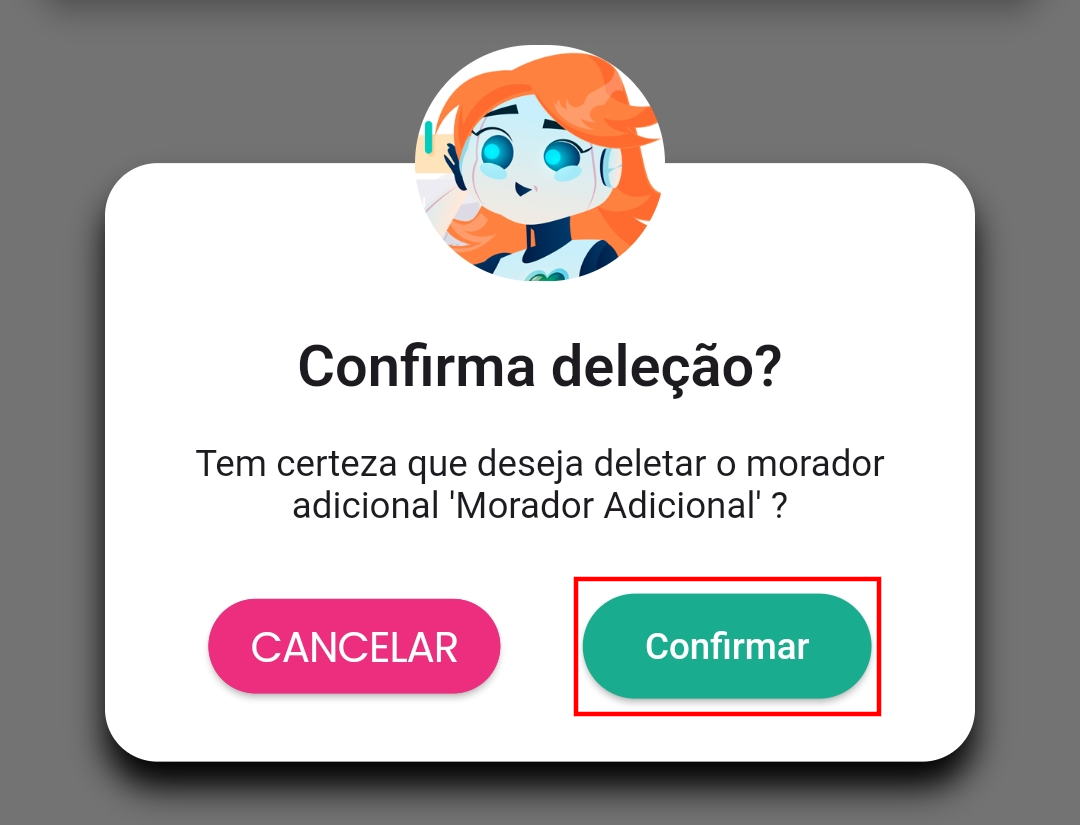
Confirme a exclusão.
Atenção
O morador adicional será removido permanentemente da sua lista e perderá todos os acessos às áreas comuns.
Entendendo o Status de Aprovação da Foto
O sistema de reconhecimento facial funciona com base na aprovação das fotos pela administração:

Status: A foto foi enviada mas ainda não foi aprovada pela administração.
O que isso significa: O morador adicional está cadastrado, mas ainda não pode utilizar o reconhecimento facial para acesso às áreas comuns.
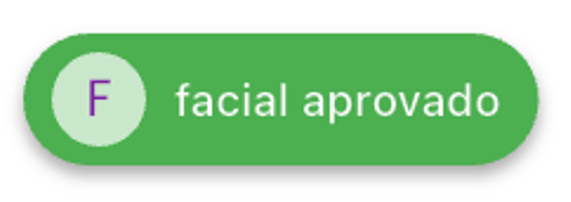
Status: A foto foi aprovada pela administração.
O que isso significa: O morador adicional pode utilizar o reconhecimento facial para acessar as áreas comuns automaticamente.
Dúvidas Frequentes (FAQ)
Não encontrei o ícone 'Moradores Adicionais' no app.
Certifique-se de estar na aba Morador na tela de Serviços e role a tela até o fim. Se ainda assim não aparecer, verifique se seu aplicativo está atualizado na loja de apps ou entre em contato com a administração.
Posso cadastrar quantos moradores adicionais?
Isso depende das regras do seu condomínio. Alguns condomínios podem ter limite de moradores adicionais por unidade. Se atingir o limite, o sistema informará e você precisará entrar em contato com a administração.
O cadastro está bloqueado para minha unidade. O que fazer?
Entre em contato com a administração do condomínio. Apenas eles podem liberar o cadastro de moradores adicionais para sua unidade.
Quanto tempo demora para a foto ser aprovada?
O tempo de aprovação varia conforme a agilidade da administração do seu condomínio.
Posso monitorar os acessos de todos os moradores adicionais?
Sim, mas você precisa ativar a opção "Monitorar acesso" individualmente para cada morador adicional durante o cadastro ou edição.
Resumo Rápido
Cadastrar Morador Adicional
- Acesse o app e vá até Serviços > Morador.
- Role até o ícone Moradores Adicionais e clique.
- Toque no Menu > Novo Morador Adicional no canto inferior direito.
- Preencha todos os dados obrigatórios e adicione uma foto.
- Configure o monitoramento de acesso se desejar.
- Clique em Criar para finalizar.
- Aguarde a aprovação da administração para liberação do reconhecimento facial.
Gerenciar Moradores Existentes
- Na lista de moradores adicionais, toque sobre o desejado.
- Use Ver Detalhes para visualizar informações completas.
- Use o ícone de lápis para editar dados ou foto.
- Use o ícone de lixeira para excluir (com confirmação).