Visualizando os Comunicados do Condomínio
O que esta funcionalidade permite?
A funcionalidade de Comunicados serve como o mural oficial do condomínio, reunindo todas as mensagens importantes enviadas pela administração de forma rápida e organizada.
Com ela, você pode visualizar comunicados em um só lugar, acessar o histórico completo, ler conteúdos detalhados e baixar documentos anexados sempre que precisar.
Como Acessar a Funcionalidade
Antes de começar
Para acessar a funcionalidade de Comunicados, primeiro você precisa navegar até a tela de Serviços do aplicativo. Se precisar de um lembrete, consulte nosso guia de primeiros passos aqui.
-
Na tela de Serviços, localize e toque no ícone Comunicados.
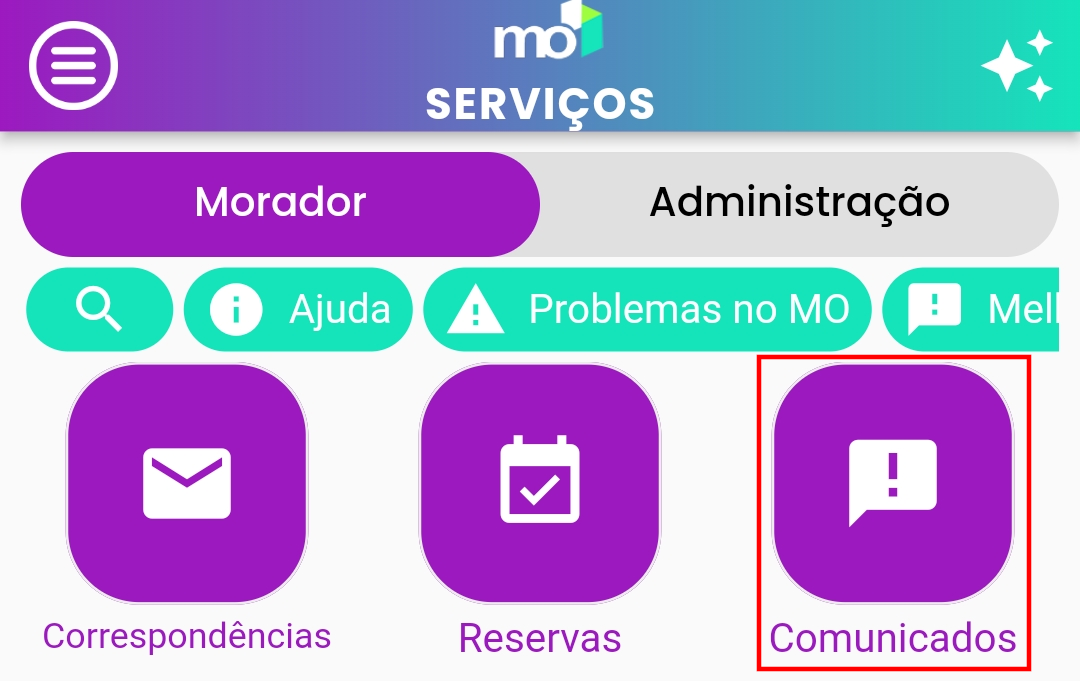
Entendendo a Tela Principal
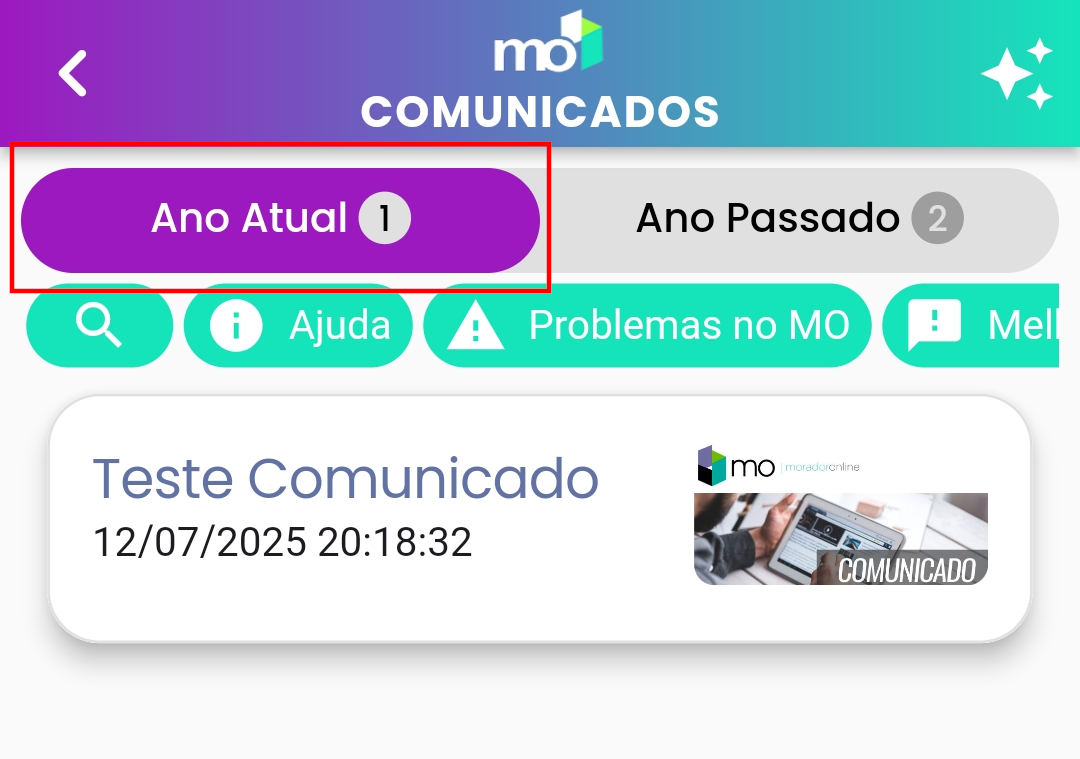
A tela de comunicados é organizada em abas para facilitar a consulta por período.
Esta é a visão padrão, mostrando uma lista com todos os comunicados publicados no ano corrente. Cada item da lista é um card com um resumo do comunicado (título, data e foto).
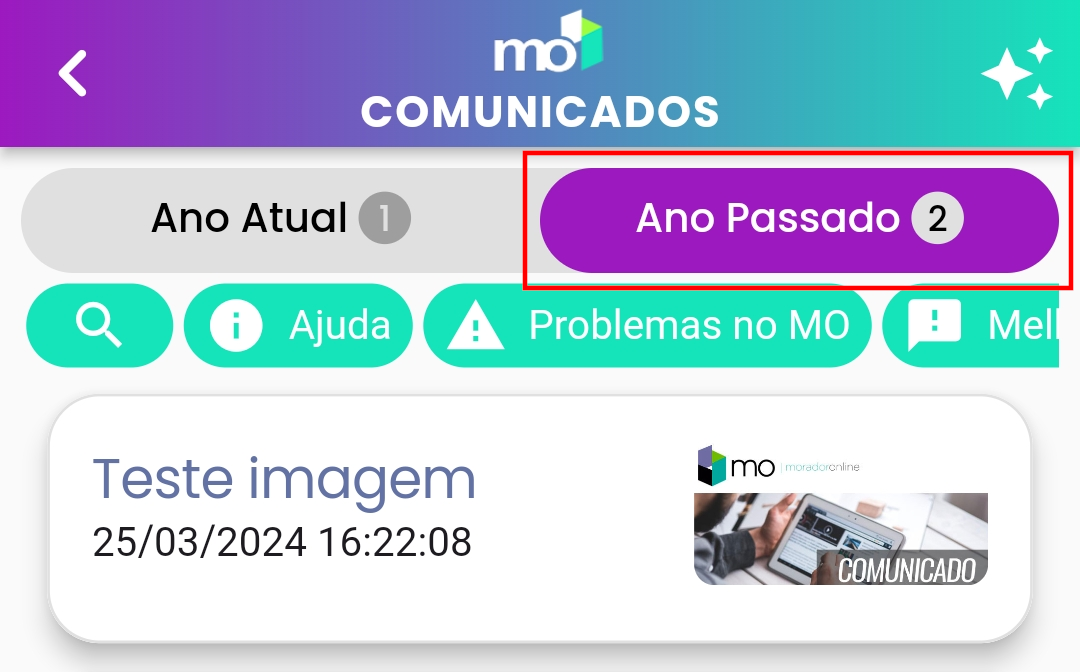
Ao tocar nesta aba, você pode consultar o histórico de comunicados que foram publicados no ano anterior.
Lendo um Comunicado e Visualizando Anexos
-
Para ler um comunicado na íntegra, basta tocar no card desejado na lista.
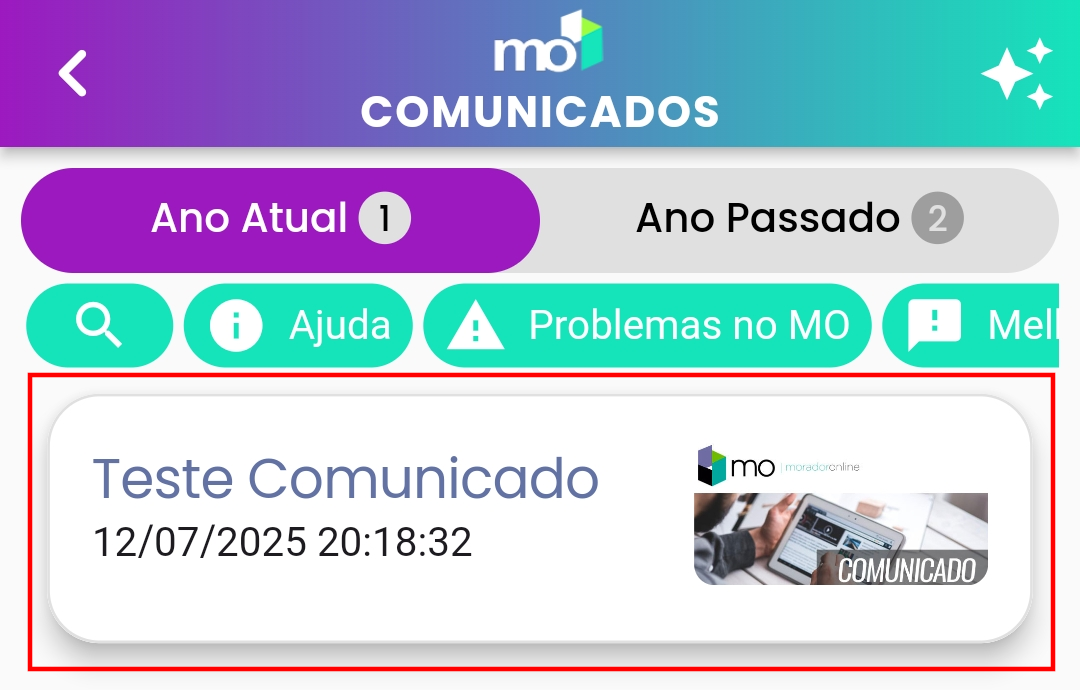
-
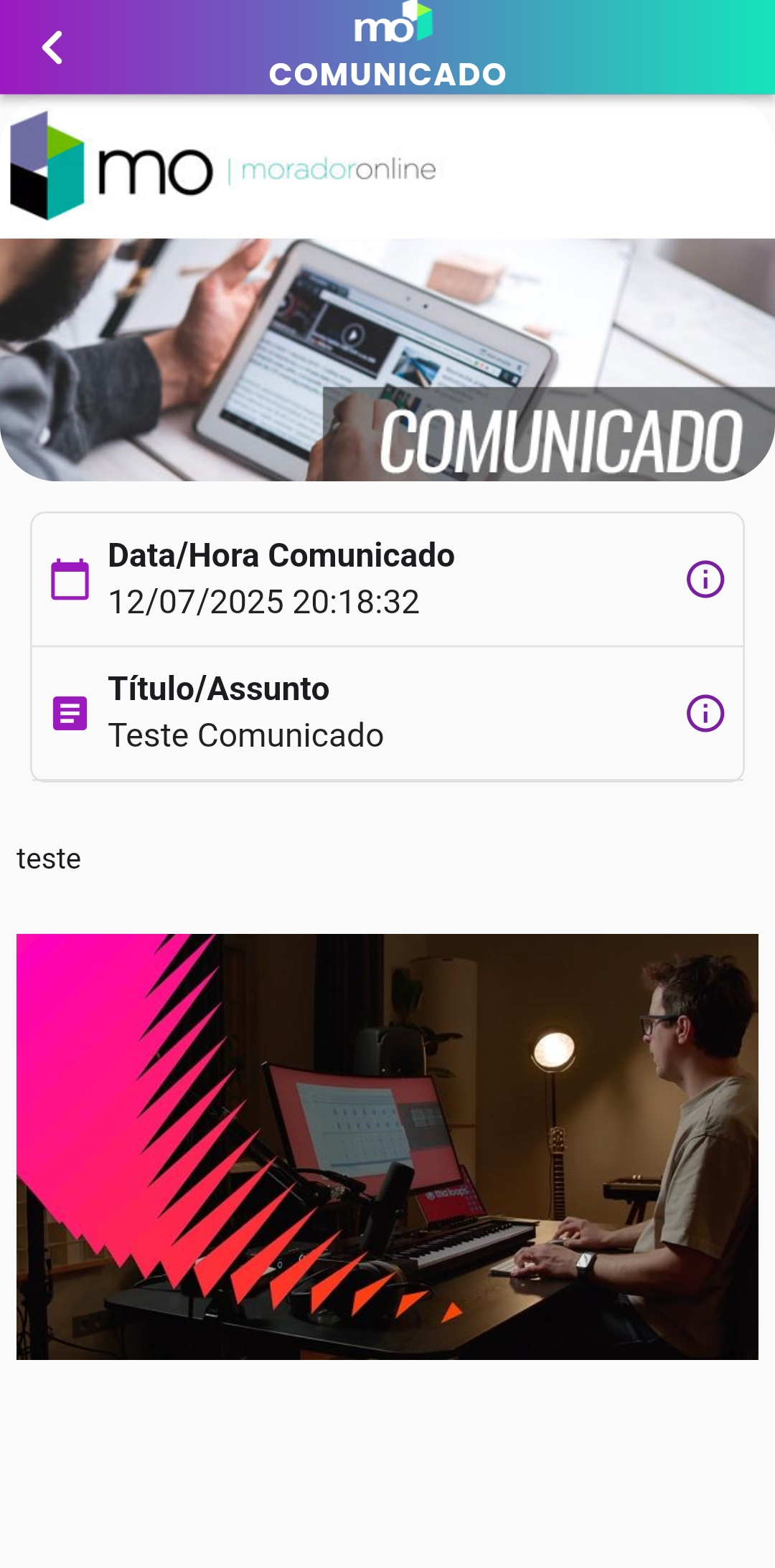
Você será levado à tela de detalhes, que exibe o conteúdo completo da mensagem.
Conteúdo Formatado
O corpo de um comunicado pode conter texto formatado (como negrito e listas), além de imagens e links, para uma leitura mais clara e agradável.
Visualizando Anexos
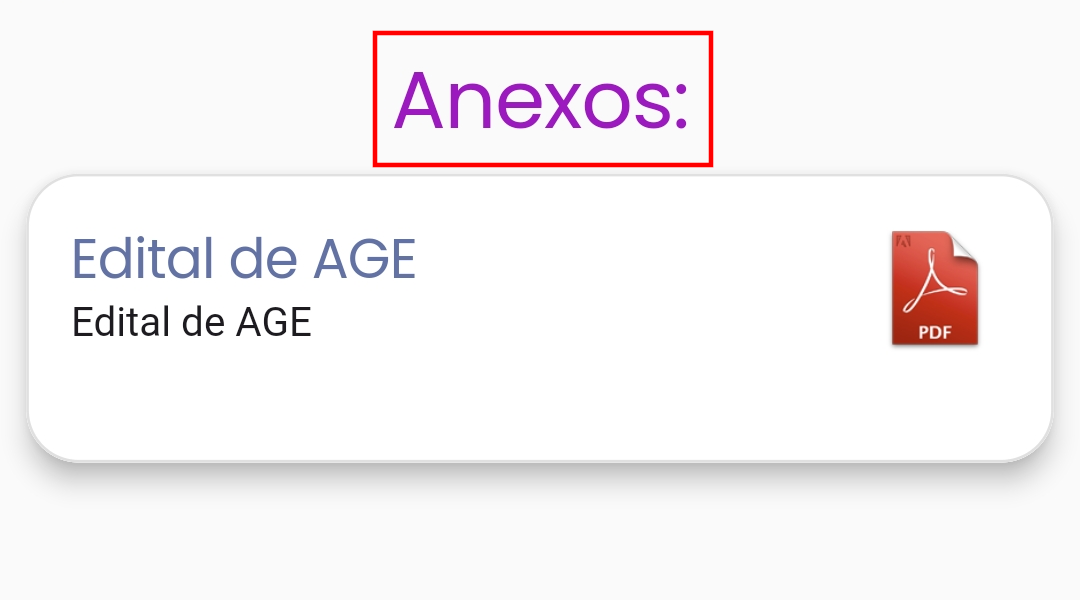
Se um comunicado possuir documentos anexados (como PDFs, atas de reunião ou imagens), uma seção "Anexos:" aparecerá na parte inferior da tela de detalhes.
-
Role a tela para baixo para ver a lista de arquivos.
-
Toque no card do anexo que deseja visualizar.
-
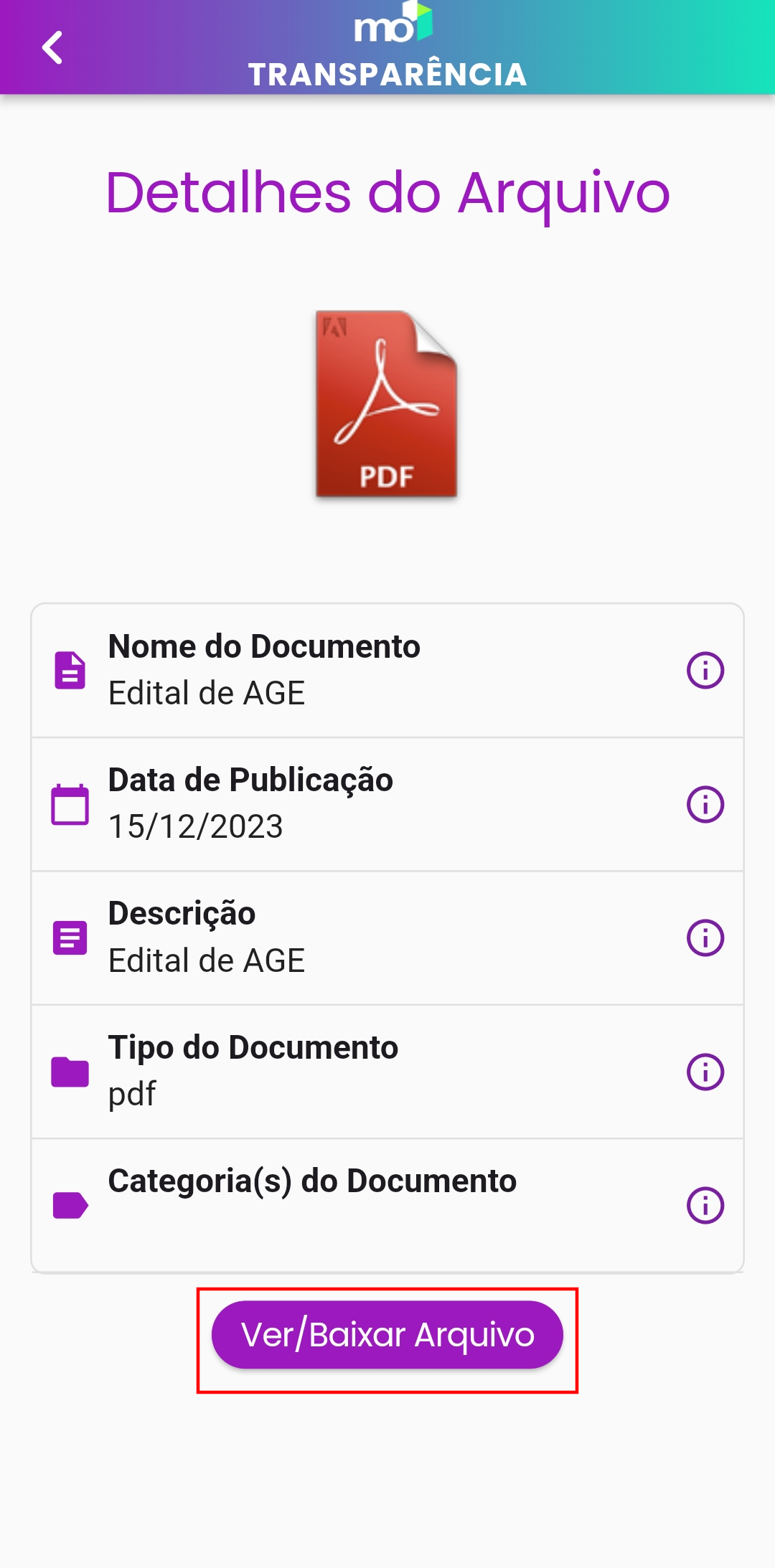
O aplicativo abrirá o arquivo para visualização ou download.
Dúvidas Frequentes (FAQ)
Não estou recebendo comunicados no app. O que pode ser?
Verifique se suas notificações estão ativas e se o app está atualizado. Se o problema persistir, contate a administração para garantir que seu cadastro está correto.
Posso responder ou comentar em um comunicado?
Não. Os comunicados são um canal de comunicação de via única (da administração para os moradores). Para interagir, utilize as funcionalidades de Ocorrências.
Consigo apagar um comunicado da minha lista?
Não. Os comunicados são registros oficiais e permanentes, e não podem ser excluídos pelos moradores.
Resumo rápido
Passo a Passo para Visualizar Comunicados
- Acesse o app e vá até Serviços
- Certifique-se de estar na aba "Morador"
- Role até o ícone "Comunicados" e clique
- Veja a lista de comunicados com data e hora de envio
- Clique no comunicado desejado para ver o título completo e a descrição
- Para acessar mensagens antigas, clique em “Ano passado” no topo