Gerenciando Veículos (Portal Administrativo)
A funcionalidade de Veículos no portal administrativo permite que síndicos e porteiros gerenciem o cadastro de veículos vinculados aos moradores, aprovem registros pendentes, pesquise por veículos e configure o monitoramento de acessos.
Por que usar a funcionalidade de Veículos?
A funcionalidade Veículos garante mais segurança e organização ao condomínio ao centralizar todos os cadastros e facilitar o controle de acessos. Ela permite:
- Pesquisa rápida por placa, unidade, morador, marca, modelo ou cor
- Aprovação, reprovação ou edição de cadastros pendentes
- Ativação e desativação do monitoramento para alertas de entradas e saídas
- Exportação de listas para relatórios e integração com a portaria
Recursos adicionais:
- Cadastrar veículos vinculados a unidades ou moradores
- Visualizar histórico de entradas e saídas (quando disponível)
Essa funcionalidade promove controle mais eficiente, aumenta a segurança e facilita a gestão das informações de veículos no condomínio.
Como Acessar a Funcionalidade
Antes de começar
Para acessar a funcionalidade de Veículos, primeiro você precisa estar logado no portal do seu condomínio. Se precisar de um lembrete, consulte nosso guia de como acessar o portal aqui.
No lado esquerdo da tela, você verá o menu de funcionalidades. Role para baixo até localizar a opção Veículos e clique para acessá-la.
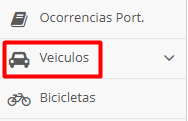
Tela principal
Ao abrir a funcionalidade, você terá duas opções para seguir.
Nesta seção, você conseguirá realizar a pesquisa de veículos para verificar se o mesmo já está cadastrado no sistema. Para realizar esta ação, basta usar os campos de pesquisa e clicar no botão Buscar Veículo:
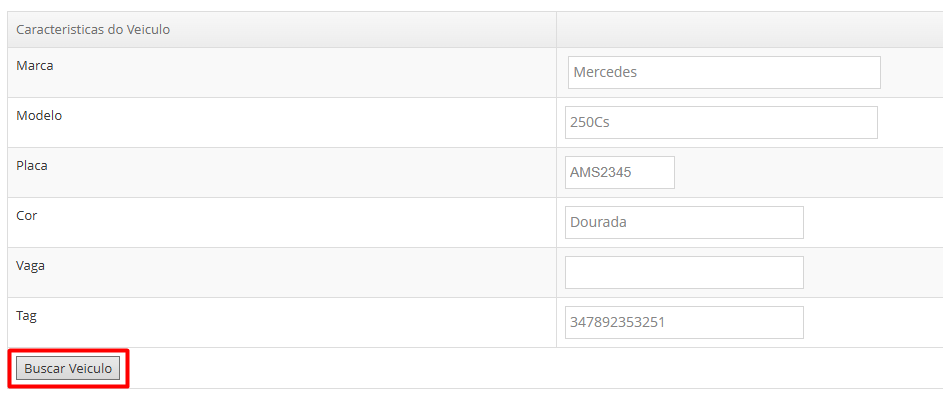
- Marca: Nome do fabricante do veículo (ex: Ford, Honda).
- Modelo: Versão específica do veículo dentro da marca (ex: Civic, Fiesta).
- Placa: Código alfanumérico de identificação do veículo.
- Cor: Cor predominante do veículo.
- Vaga: Número ou identificação da vaga de estacionamento associada ao veículo.
- Tag: Identificador eletrônico usado para controle de acesso (quando disponível).
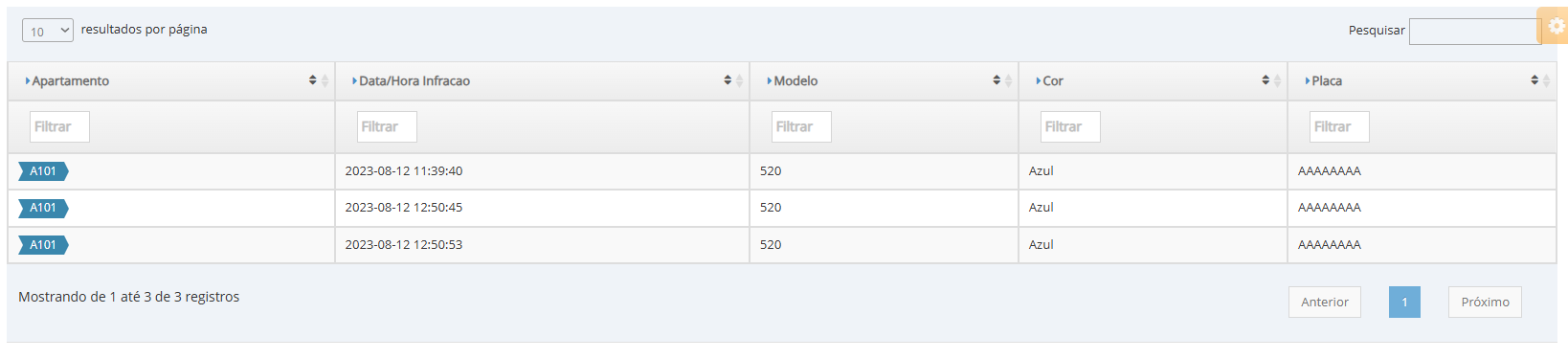
Aqui é possível ver as infrações existentes no condomínio. Ele é apresentado em uma tela com as informações basicas como apartamento, data e hora da infração e etc.
Como cadastrar um novo veículo
Para realizar o cadastro de um novo veículo é necessário acessar a unidade ou morador que você deseja vincular. Para isso, clique na funcionalidade de Pesquisa Moradores
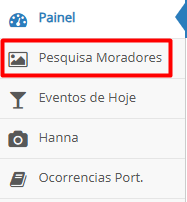
Após isso, realize no campo de Pesquisar Morador/Unidade a pesquisa ou pelo nome do morador ou pela unidade que ele reside
Depois, localize o morador/unidade e clique no botão Gerenciar Veiculos

Ao clicar nesse botão, você visualizará três telas principais
Nesta seção, você pode cadastrar ou editar as informações da tag de acesso vinculada ao veículo. Preencha os campos conforme o tipo de identificação utilizado pelo sistema de controle de acesso do condomínio:
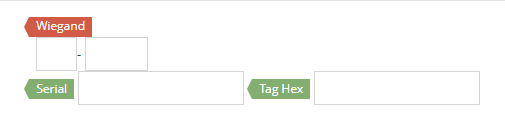
- Wiegand: (Padrão de comunicação para leitores de cartão/tag)
- Serial: (Número de série único da tag)
- Tag-Hex: (Código hexadecimal da tag, utilizado para identificação eletrônica)
Permite cadastrar um veículo que ainda não está registrado no sistema. Basta preencher os campos obrigatórios e clicar em Cadastrar Veículo. Veja o significado de cada campo:
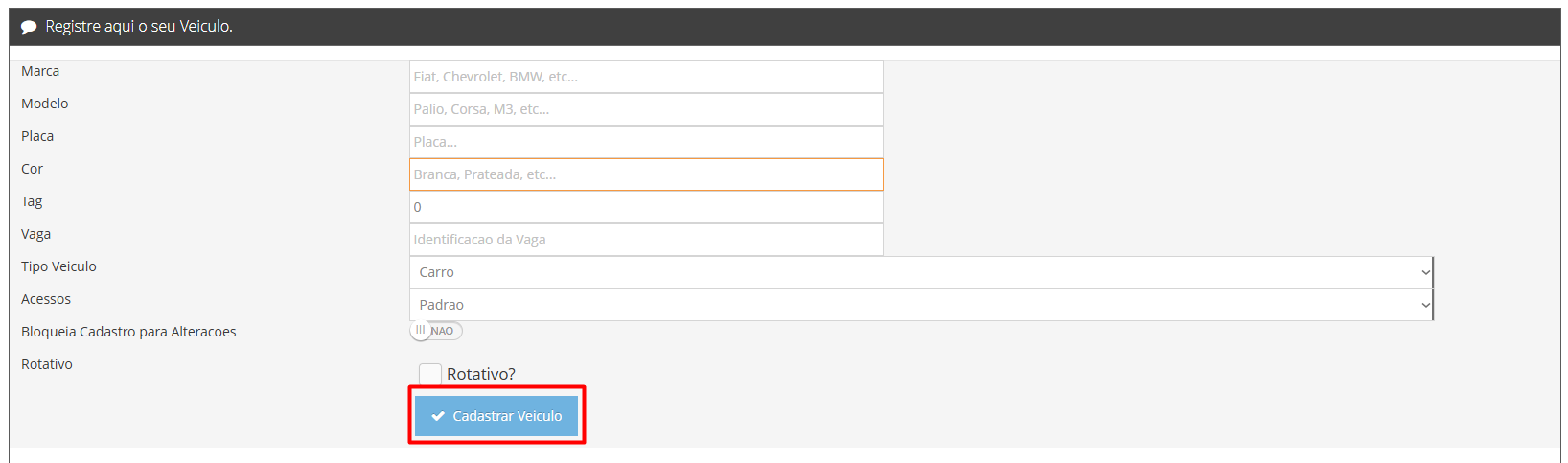
- Marca: Nome do fabricante do veículo (ex: Ford, Honda).
- Modelo: Versão específica do veículo dentro da marca (ex: Civic, Fiesta).
- Placa: Código alfanumérico de identificação do veículo.
- Cor: Cor predominante do veículo.
- Vaga: Número ou identificação da vaga de estacionamento associada ao veículo.
- Tag: Identificador eletrônico usado para controle de acesso quando disponível.
- Tipo de Veículo: Categoria do veículo (carro ou moto).
- Acessos: Define se o veículo tem permissão para acessar determinadas áreas ou horários.
- Bloqueia Cadastro para Alterações: Opção para impedir que o cadastro do veículo seja alterado sem autorização.
- Rotativo: Indica se o veículo é de uso rotativo (ex: visitantes, prestadores de serviço).
Nesta seção, você visualiza todos os veículos já vinculados ao morador ou unidade, podendo realizar ações de gerenciamento conforme a necessidade. O conceito central é permitir o controle total sobre o acesso e as permissões dos veículos associados, garantindo segurança e flexibilidade para a administração.

- Remover Veículo: Exclui o cadastro do veículo vinculado ao morador, removendo seu acesso ao condomínio.
- Atualizar Veículo:Ao clicar, os campos da seção Cadastro de Veículos é atualizado, permitindo editar os dados do veículo já cadastrado, como placa, cor, modelo ou informações de acesso.
- Autorizar Placa: Autoriza a placa do veículo no sistema
- Bloquear Placa: Restringe o acesso do veículo, impedindo sua entrada até nova autorização.
- Ver Relatório de E/S: Acessa o histórico de entradas e saídas do veículo, facilitando o monitoramento de movimentações.
- Remover Acesso Imediatamente: Revoga o acesso do veículo de forma instantânea, útil em casos de segurança.
- Garantir Acesso Imediatamente: Concede permissão de acesso ao veículo de forma imediata, mesmo fora das regras padrão.
Logo abaixo dessa tela são exibidas as vagas atualmente ocupadas. Se não houver vagas ocupadas, o campo ficará vazio. Nesta área também é possível consultar o histórico das tags vinculadas à unidade.

Botão Liberar todos os veículos e zerar vagas
O botão Liberar todos os veículos autoriza simultaneamente todos os veículos vinculados ao morador e limpa o registro das vagas ocupadas, marcando-as como desocupadas. Use com cautela — a ação afeta o status de acesso e pode exigir confirmação antes de ser aplicada.
Dúvidas Frequentes (FAQ)
Quem pode cadastrar veículos?
Administradores, síndicos e porteiros com permissão podem cadastrar veículos diretamente no portal. Dependendo da política, moradores podem enviar solicitações pelo app que ficam pendentes até aprovação.
Como localizar um veículo por placa parcial?
Na barra de pesquisa, digite parte da placa (ex.: "ABC") e o sistema retornará correspondências parciais.
Resumo Rápido
Passos para cadastrar e gerenciar veículos
- Entre no portal como Administrador/Síndico/Porteiro e selecione a aba "Acessar Portal Admin/Portaria".
- No menu lateral, clique em Veículos.
- Para cadastrar, pesquise a Unidade/Morador (Pesquisa Moradores) e clique em Gerenciar Veículos.
- Na aba Cadastro de Veículos, clique em Novo Veículo e preencha: Marca, Modelo, Placa, Cor, Vaga, Tag, Tipo, Rotativo e opção de bloqueio de alteração.
- Na aba Gerenciamento de Veículos, vincule/edite a tag (Wiegand, Serial, Tag-Hex) quando houver controle eletrônico.
- Na Gestão de Veículos, autorize/restrinja placas, atualize ou remova veículos, garanta/remova acesso imediato e acesse o relatório de entradas/saídas.
- Aprove ou rejeite cadastros pendentes, consulte o Relatório de Infrações e exporte listas quando necessário.
- Use pesquisa e filtros (placa parcial, unidade, morador, marca, modelo, cor) para localizar veículos rapidamente.