Enviando Comunicados para os Moradores
Comunicação Centralizada
A ferramenta de Comunicados é o canal oficial para enviar avisos, atas, convocações e notícias importantes para todos os moradores de forma rápida e registrada.
Este guia cobre desde o envio de um aviso simples até a inclusão de documentos em anexo.
Como Acessar a Funcionalidade
Antes de começar
Para acessar a funcionalidade de Comunicados, primeiro você precisa estar logado no portal do seu condomínio. Se precisar de um lembrete, consulte nosso guia de como acessar o portal aqui.
Enviando um Comunicado Simples (Apenas Texto)
Este é o procedimento para enviar uma mensagem rápida, sem anexos.
-
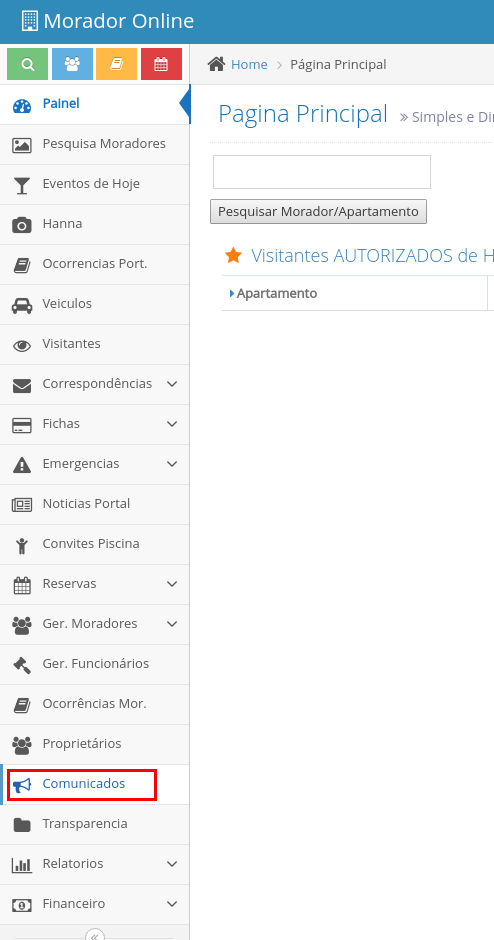
No menu lateral do portal, clique em Comunicados.
-
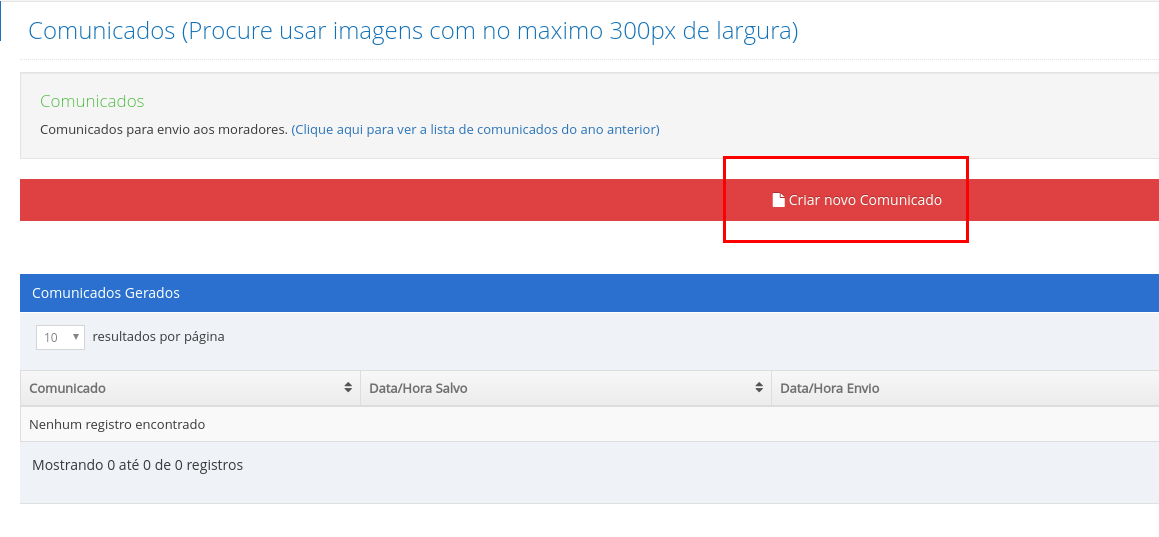
Na tela principal da funcionalidade, clique em Criar novo Comunicado.
-
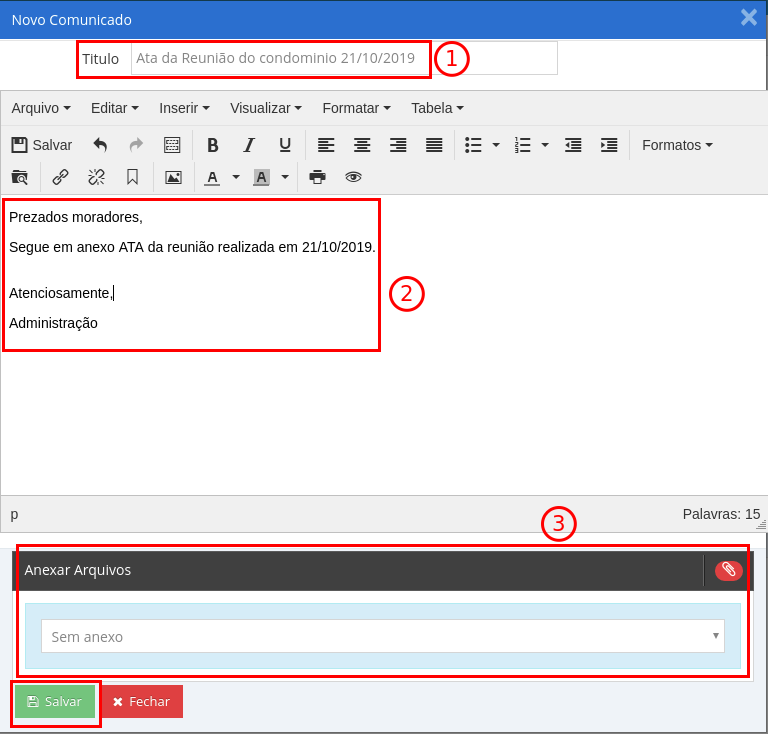
Preencha o Título e a Mensagem do seu comunicado.
-
Clique em Salvar. O comunicado será gravado como um rascunho.
Anexos
Se você precisar anexar um documento, não se preocupe com isso agora. Salve o comunicado primeiro e siga o guia na próxima seção.
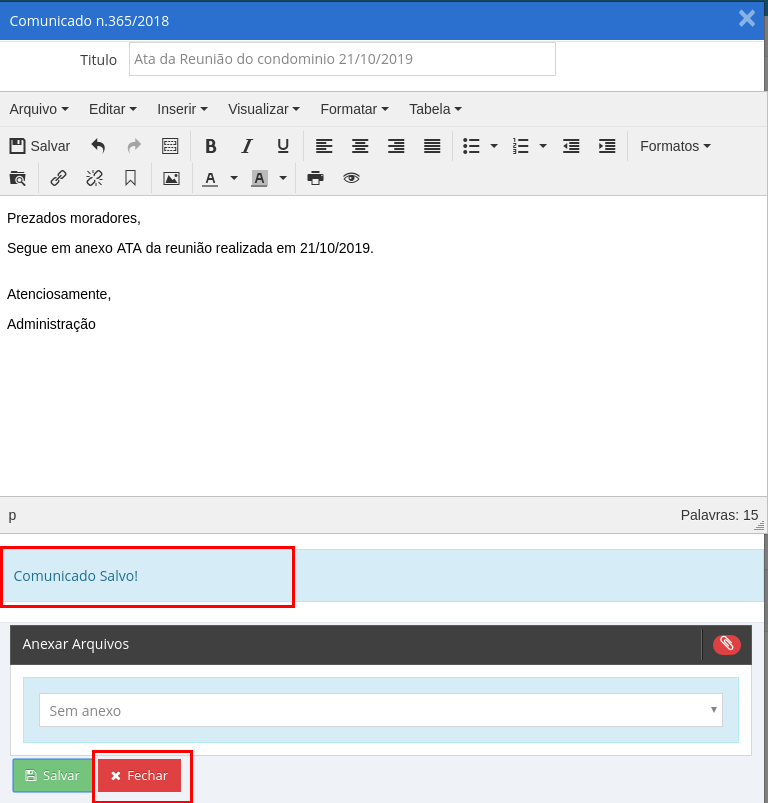
Após salvar, uma mensagem de confirmação aparecerá. Você pode clicar em Fechar.
-
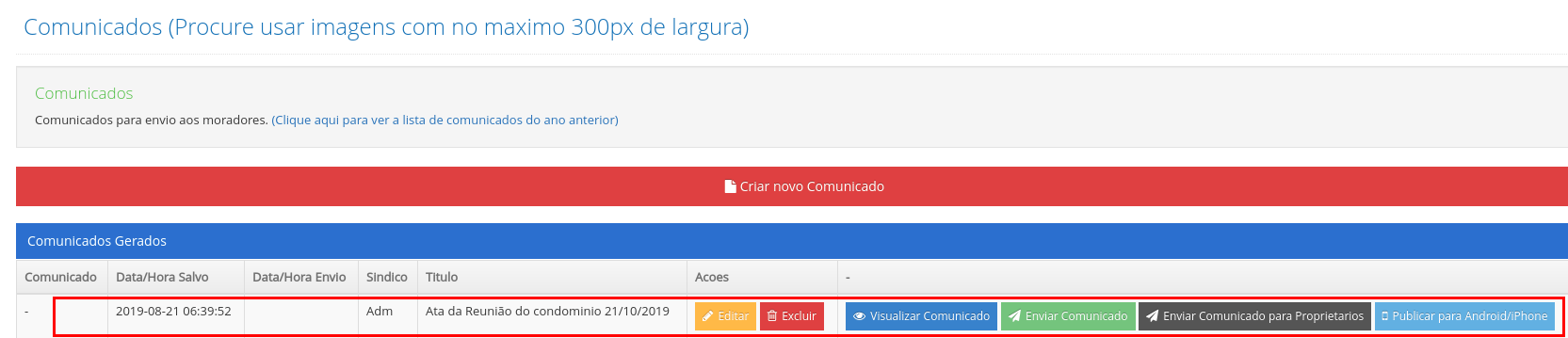
O seu rascunho aparecerá na tela principal, pronto para ser enviado ou para ter um anexo adicionado.
Anexando um Documento (PDF)
Importante: O Fluxo de Anexos
Para garantir a organização e o registro, todos os documentos anexados a comunicados precisam ser carregados primeiro na seção de Transparência. O fluxo a seguir mostra todo o processo.
Passo A: (Opcional) Otimizando seu PDF
Dica de Performance
Para que os moradores possam baixar o arquivo rapidamente e para evitar problemas com o envio por e-mail, é altamente recomendado que os PDFs sejam comprimidos antes do upload. Ferramentas online como o iLovePDF são ótimas para isso.
-
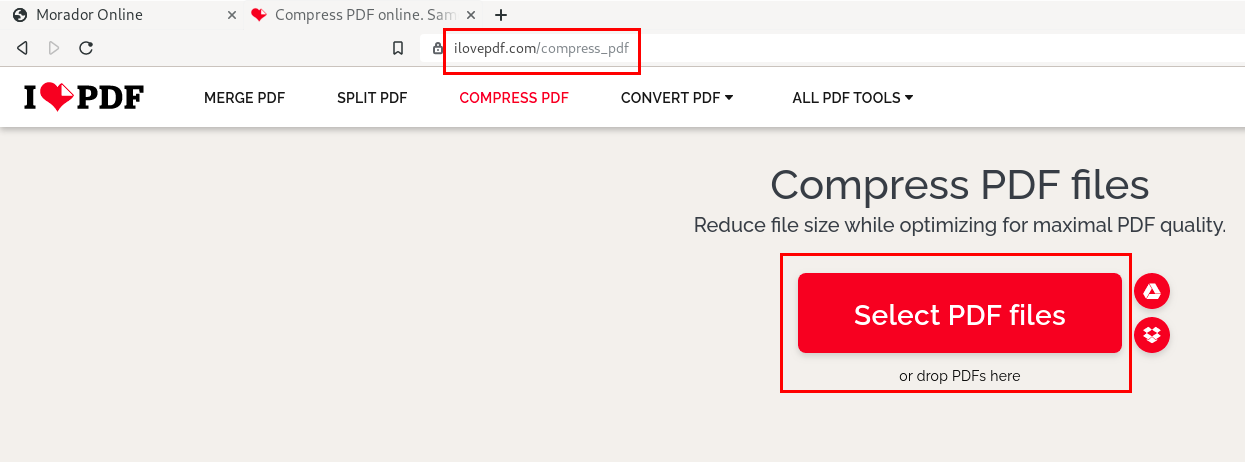
Acesse ilovepdf.com/compress_pdf e clique em Select PDF files.
-
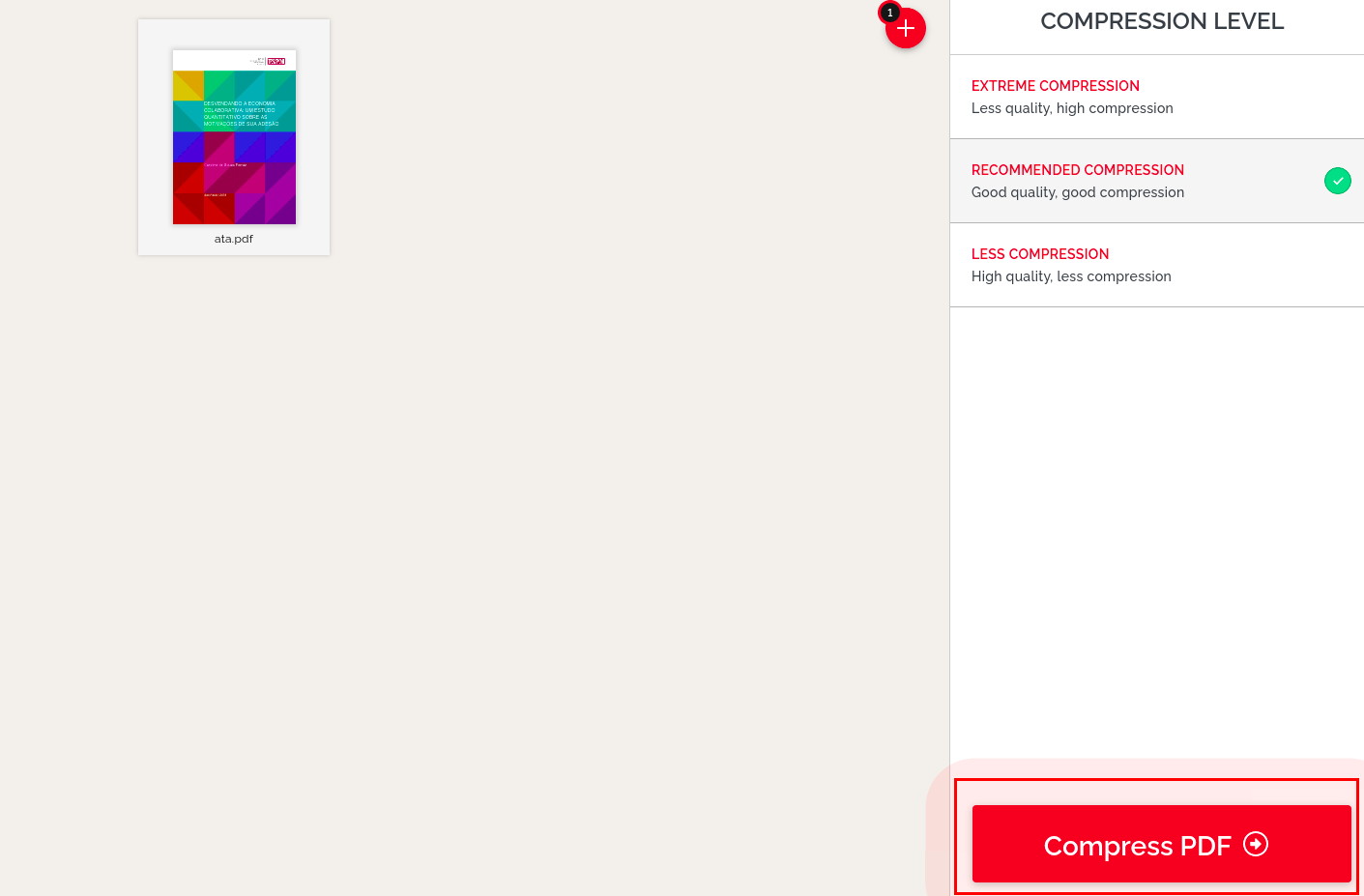
Escolha o arquivo do seu computador e, em seguida, clique em Compress PDF.
-
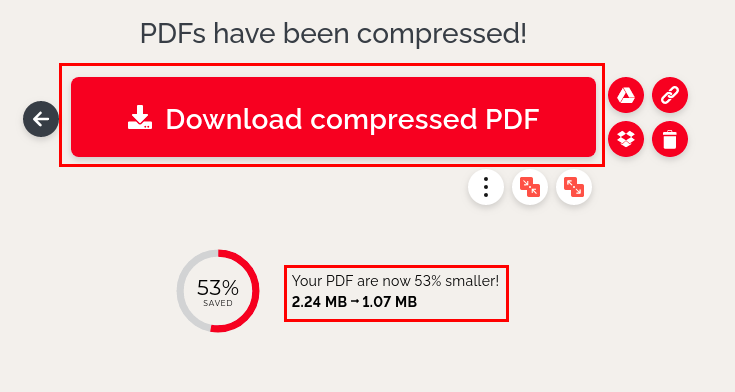
Após a compressão, baixe o arquivo otimizado clicando em Download compressed PDF.
Passo B: Fazendo o Upload na Transparência
-
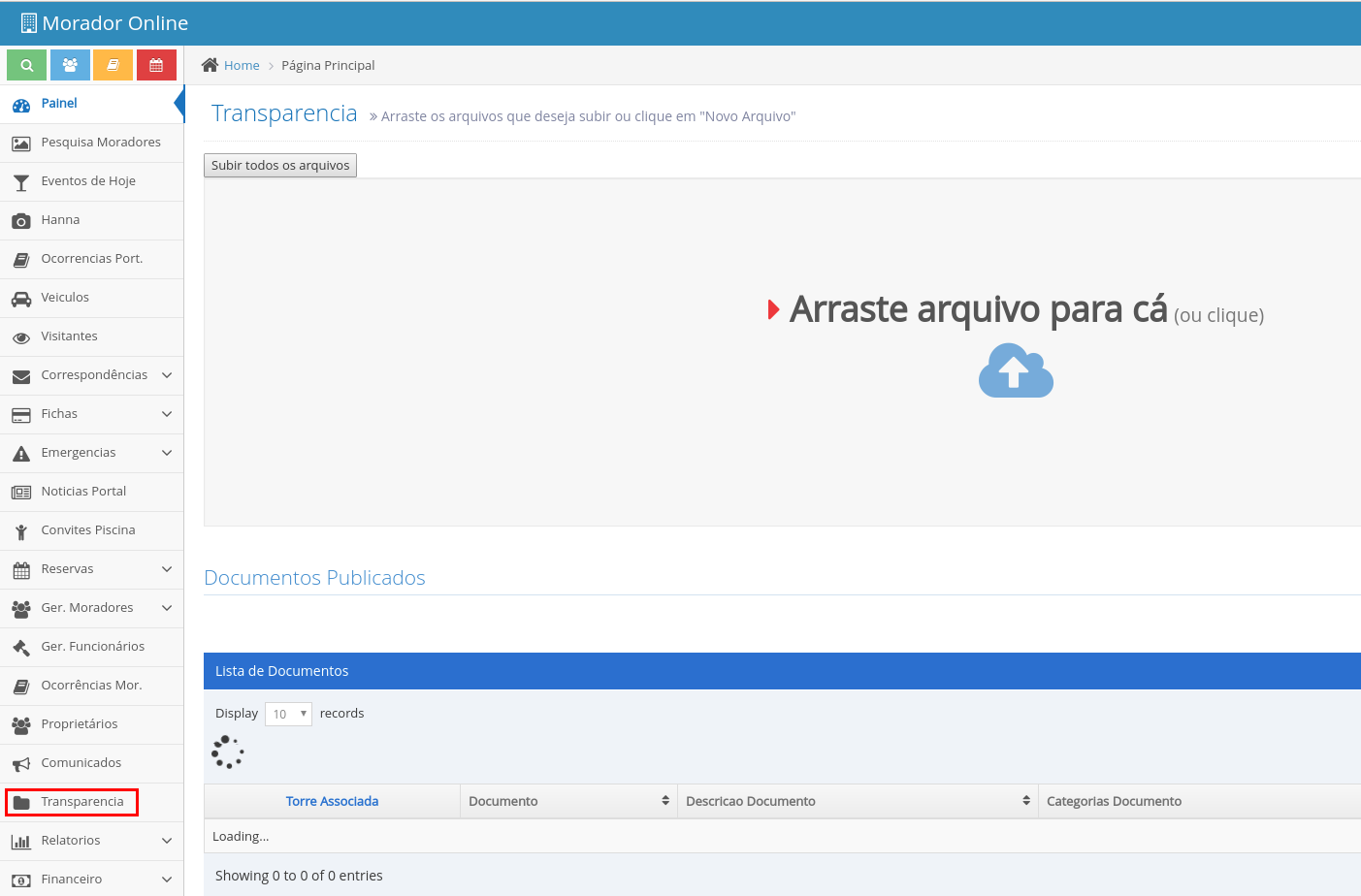
No menu lateral do portal, clique em Transparência.
-
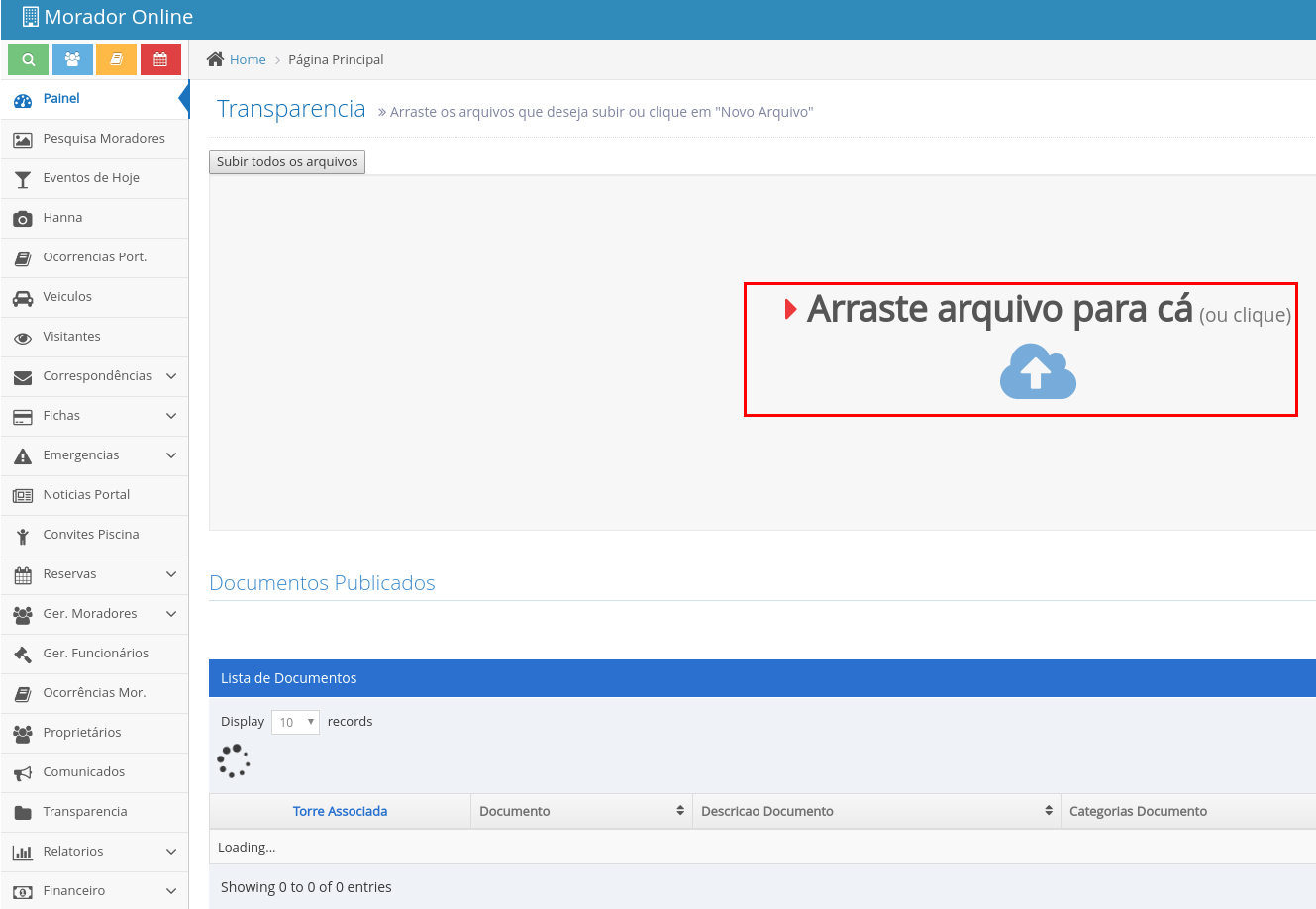
Na área de upload, clique em Arraste arquivo para cá (ou clique) e selecione seu PDF (o otimizado, de preferência).
-
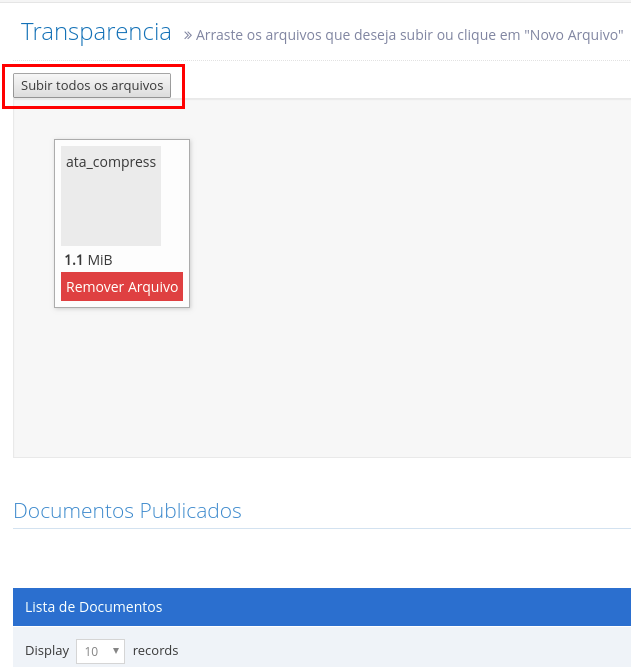
Clique em Subir todos os arquivos para enviar o documento para o portal.
-
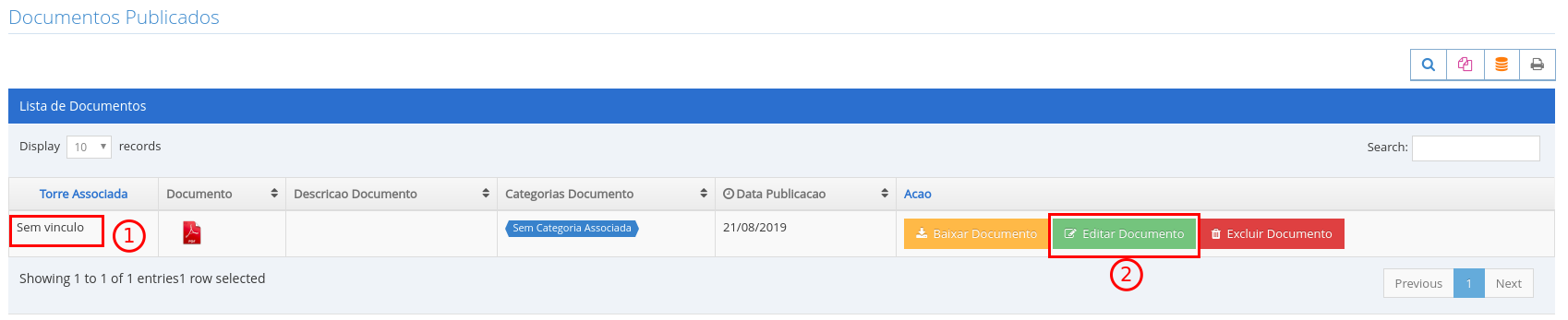
O arquivo aparecerá na "Lista de Documentos". Clique no ícone de Editar Documento para preencher suas informações.
-
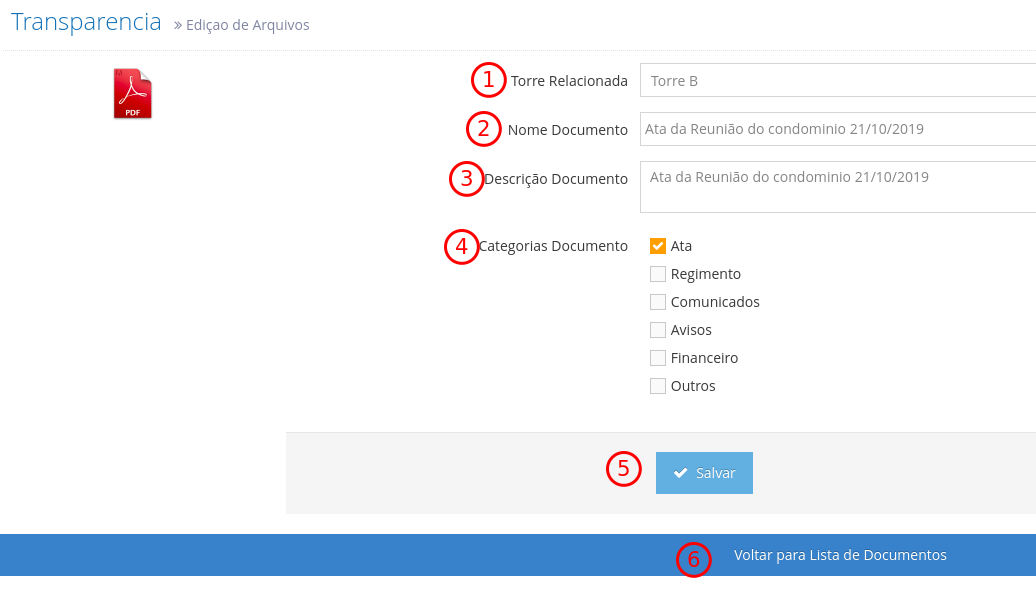
Preencha os campos, clique em Salvar e depois em Voltar para Lista de Documentos.
Passo C: Vinculando o Documento ao Comunicado
- Volte para a tela de Comunicados.
-
Encontre o seu rascunho e clique em Editar.

-
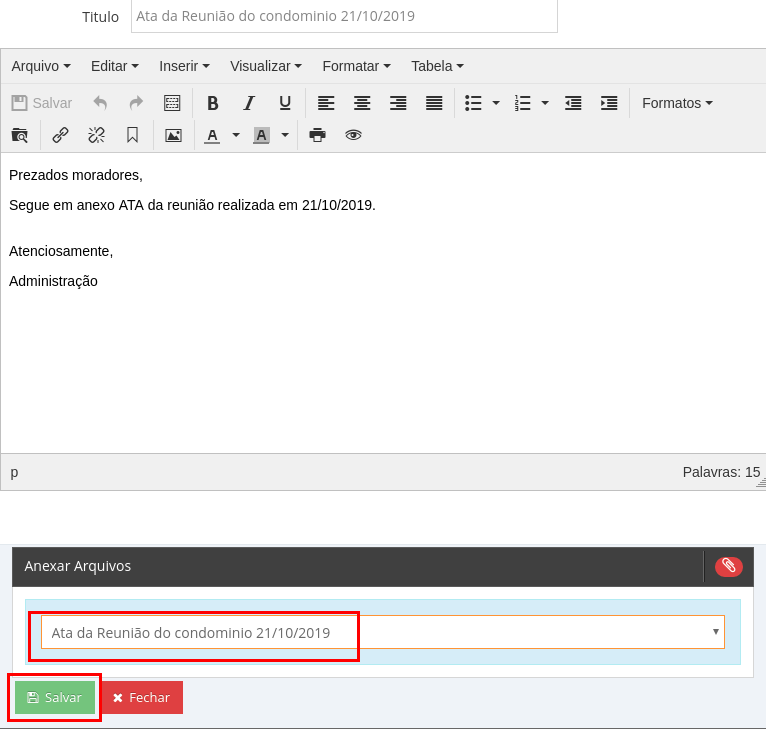
Na tela de edição, role até a seção Anexar Arquivos e selecione o documento que você acabou de subir.
-
Clique em Salvar e depois em Fechar.
Finalizando o Envio
Revisão Final
Seja um comunicado simples ou com anexo, o último passo é o mesmo. Após salvar, o comunicado está pronto para ser disparado para os moradores.
- Na tela de listagem, encontre o comunicado finalizado.
-
Clique no botão Enviar Comunicado.

-
Confirme a ação. Pronto! Seu comunicado foi enviado.